
Blog
Ciekawe efekty w Photoshop na przykładzie tekstu
- #grafika
- #photoshop

Autor: blackcat
Przykłady efektów i ich opisy jakie można uzyskać w programie Photoshop. Stwórz sobie ładny tekst na stronę www lub do grafiki dzięki tym efektom.
Artykuł napisałem z myślą o tych, którzy by chcieli w Photoshopie stworzyć oryginalnie wyglądający tekst. Posłużymy się przykładami, które zobrazują nam niektóre z wielu możliwości formowania ciekawego tekstu. Na początek informuję, że niektóre angielskie nazwy jak i opcje nie koniecznie muszą być dostępne w każdej wersji programu. Użyta tutaj została wersja 6.x. Mam nadzieję, że zaprezentowane sposoby przydadzą Wam się w praktyce.
 Zacznijmy od bardzo fajnej funkcji kształtowania wyglądu tekstu. Jest to funkcja Create Warped Text dostępna na pasku opcji po kliknięciu narzędzia do pisania tekstu. Możemy nią utworzyć różne kształty (falisty, zaokrąglony itd.). A oto pare przykładów:
Z użyciem stylu Flag tworzymy falisty kształt:

Z użyciem stylu Fish tworzymy kształt ryby:

Z użyciem stylu Bulge tworzymy kształt powiększenia:

Z użyciem stylu Twist tworzymy wirowy kształt:

Pokazałem tu tylko cztery z wielu funkcji tego typu, a więc przetestujcie też inne.
Teraz zajmiemy się stylami warstw (Layer Style). Za pomocą tej opcji można definiować ciekawie wyglądające style. Opcję można uruchomić na pare sposobów. Podam tu najłatwiejszy sposób. Wybierz menu Layer, następnie Layer Style i tam klikamy Blending Options. Opiszę kilka efektów i pokażę przykłady ich działania.
Pierwszy z nich jest wzięty z samego środka ale najczęściej używany. Jest to Bevel and Emboss. Służy on najczęściej do tworzenia wypukłości i wklęsłości obiektów. Takim obiektem jest tutaj tekst. A oto przykłady:


Pierwszy z nich jest wypukły a drugi wklęsły.
Teraz efekt który nadaje cień obiektom. Nosi on nazwę Drop Shadow. Przez taki efekt tworzy się wrażenie tekstu nad tłem. I znów przykład działania:

Tylko uważajcie. Gdy macie ciemny tekst róbcie jasny cień, a jak jasny tekst to ciemny cień, ponieważ w innym przypadku tekst się rozmazuje.
Opiszmy jeszcze efekt Stroke. Tworzy on bardzo fajne obramowanie wokół obiektów. Co tu opisywać, przykład mówi sam za siebie:

Użyłem tego samego tekstu co w przykładzie z cieniem i jak widać efekt Stroke podkłada także kolor pod obiekt.
Resztę efektów musicie wypróbować sami. Jeśli jednak wam się nie chce wam się bawić w tworzenie własnych styli są w Photoshopie już utworzone gotowe. Dostępne są one np. właśnie w okienku Layer Style w cześci Styles na samej górze.
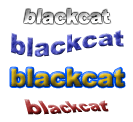
No i na zakończenie pare przykładów ciekawie wyglądającego tekstu:
Życzę miłej zabawy i ciekawych efektów…
BlackCat