
Blog
Maski – tworzenie ciekawych efektów w Paint Shop Pro
- #grafika
- #paint shop pro
Autorka: Santana
Artykuł o tworzeniu grafiki w Paint Shop Pro z wykorzystaniem masek. Pokazuje krok po po kroku, jak uzyskać ciekawe efekty, których innym sposobem osiągnąć się nie da.
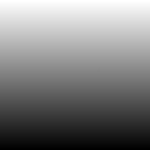
Maska to monochromatyczny obraz (czarno-biały), który nałożony na inny obrazek powoduje zasłanianie jego treści, przy czym kolor czarny zasłania wszystko a biały “odsłania”.
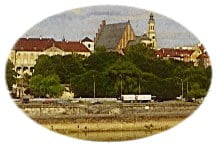
Popatrzmy na konkretny przykład. Przygotowałam na tę okazję dwa obrazki - jeden to widok warszawskiego Starego Miasta od strony Wisły, a drugi to gradient (efekt przechodzenia z czerni do bieli).

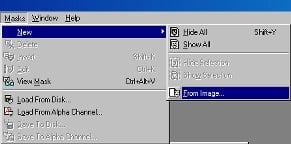
Zaznaczamy do edycji obrazek z widoczkiem. Z menu wybieramy Masks/New/From Image… (nałożenie maski z obrazka),
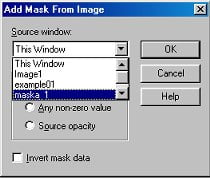
pojawia się okienko, w którym na liście wyboru zaznaczamy nazwę pliku z gradientem.
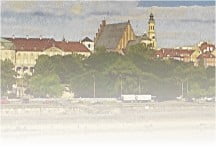
Teraz klik, OK. i maska nałożona. Efekt tak nałożonej maski to stopniowe zanikanie obrazka z widoczkiem od góry do dołu. Tam, gdzie w gradiencie kolor biały - widać wszystko, tam, gdzie czarny - nie widać nic.
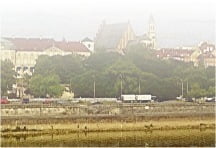
Efekt działania tej maski można odwrócić (Shift+K) i mamy zanikanie obrazka od dołu do góry. Odcienie szarości dają efekt różnego stopnia “zasłonięcia” obrazka w zależności od odcienia - im ciemniejszy, tym więcej zasłania.
Maski można poddawać edycji. Zasłonimy teraz nasz obrazek maską zasłaniającą wszystko - Masks/New/Hide All (Shift+Y). Przechodzimy w tryb edycji maski - Masks/Edit (Ctrl+K).
Wybieramy narzędzie Selection z opcją zaznaczenia Elipse a wartość zmiękczenia krawędzi zaznaczenia (Feather) ustawiamy na 5 (okienko Tool Options - Selection). Na masce robimy zaznaczenie w kształcie elipsy. Wybieramy narzędzie Airbrush i malujemy białym kolorem obszar wewnątrz zaznaczenia.
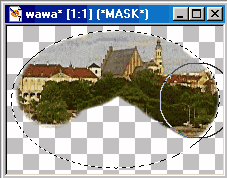
Odsłaniamy w ten sposób obrazek pod maską. Wychodzimy z trybu edycji maski (Ctrl+K), usuwamy zaznaczenie (Ctrl+D), zapisujemy obrazek i oto efekt naszej pracy.
Co jeszcze można zrobić z zastosowaniem maski? Można na przykład narysować białą kredą kota na ceglanym murku: mamy obrazek z kotem (użyjemy go jako maski) i murek (na ten obrazek nałożymy kota).
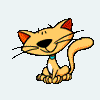
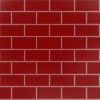
Zaznaczamy murek do edycji, wybieramy Masks/New/From Image…, w okienku Add Mask From Image wybieramy nazwe pliku z kotem i tak jak poprzednio - klik, OK. i już.
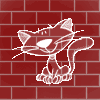
W ten sposób można wywoływać duchy na obrazkach, robić ciekawe napisy (do zrobienia tego użyłam logo Creamsoftu i napisu, który posłużył jako maska).
Maski dają wiele możliwości tworzenia efektów, które są nie do osiągnięcia innymi metodami.
Autorka: Santana