

Blog
Pajączek na Linux? Tak, to działa!
- #linux
- #pająk

Autor: LUCAS
Od czasu do czasu pojawiają się pytania o możliwość stworzenia Pajączka pod system Linux. Niestety wymagało by to napisania programu zupełnie od nowa. Jednakże jest pewien sposób, który pozwala na korzystanie z Pajączka również pod Linuxem. W tym artykule przedstawimy jak to zrobić.
Co nam będzie potrzebne?
Najnowsza wersja instalacyjna dystrybucji Ubuntu Linux. Wielce prawdopodobne, że w innych wypadkach też nam wszystko zadziała, jednak ja testowałem Pajączka 5 NxG tylko na tej dystrybucji.
Ubuntu Linux - (użyłem wersji 5.10) w polskiej wersji językowej można pobrać tutaj.
Wine w wersji 0.9.5. Pakiet ten będzie trzeba także pobrać z sieci, jednak tym zajmie się już nasz Linux. Oraz najważniejsze! Wersja instalacyjna Pajączka 5 NxG. Ja testowałem to rozwiązanie na wersji 5.5.1 Professional.
Dodatkowo jakiś sprawny komputer z wypalarką CD który umożliwi na pobranie Ubuntu Linux i wypalenie go na płycie. Ewentualnie o ile mamy dość cierpliwości możemy sobie zamiast ściągania zamówić oryginalną płytkę, oczywiście jak na Linuxa przystało całkiem za darmo.
Instalujemy Linuxa
Słowem wstępu: Przedstawiam sposób na najprostszą możliwą instalację, która usunie wszystko inne z naszego dysku. Inne sposoby instalacji Linuxa są dobrze i szczegółowo opisane w Internecie.
Za pomocą naszego ulubionego programu do wypalania płytek, wypalamy pobrany wcześniej obraz płytki na czystej płycie, ewentualnie używany zamówionej płytki. W komputerze na którym będziemy wszystko instalować ustawiamy bios na BOOT CD. Wkładamy wypaloną wcześniej płytkę i uruchamiamy komputer.
Instalacja Linuxa Ubuntu jest w swej podstawowej wersji bardzo prosta. Praktycznie cały czas naciskamy ENTER zdając się na domyślne wybory instalatora. Wyjątkami są:
- Wybór języka - oczywiście jako polacy wybieramy polski.
- Wybór sposobu partycjonowania dysku - wybieramy: Wyczyść cały dysk: ...
- Potwierdzenie zmian partycji dysku - wybieramy TAK (domyślnie dla bezpieczeństwa wybraną opcją jest NIE)
- Musimy także podać: Nazwę użytkownika, jego login i hasło (tego niestety automat za nas nie wykona).
Po instalacji system zaproponuje nam pobranie najnowszych aktualizacji co powinniśmy uczynić.
Od tego momentu cieszymy się już nowym systemem operacyjnym.
Niestety instalator, nie wiedzieć dlaczego, nie pozwala na ustanowienie hasła dla administratora, a tym samym na modyfikację istotnych elementów konfiguracji. Musimy więc o to zadbać sami. Na nasze szczęście nie jest to trudne.
W tym celu musimy zrestartować nasz komputer. Czynimy to wybierając z manu SYSTEM opcję KONIEC PRACY i następnie PONOWNE URUCHOMIENIE KOMPUTERA. Natomiast przy starcie systemu musimy przytrzymać klawisz [Esc]. Spowoduje to uruchomienie menu menedżera ładownia systemu z którego wybieramy opcję: Ubuntu, kernel x.x.xx-xx-xxx (recovery mode). Zamiast x’ów jest numerek - wybieramy ten najwyższy.
Komputer uruchomi się nam w trybie wiersza poleceń. Wydajemy komendę:
passwdi ustalamy hasło dla administratora (root). Zostaje nam już tylko kolejny restart. Ty razem wydając polecenie:
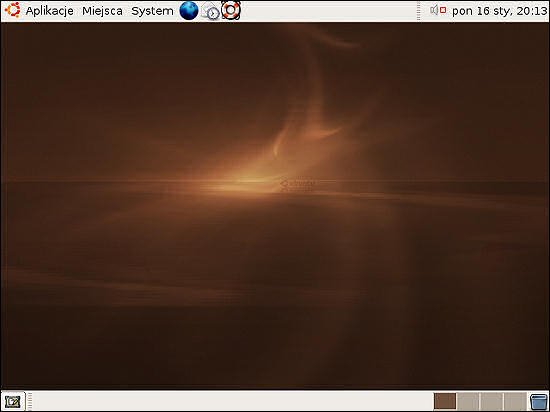
shutdown -r now Po uruchomieniu mamy w pełni sprawny system z dostępem do użytkownika root - czyli administratora systemu. Wygląda to mniej więcej tak:
Instalujemy Wine
Dokładny sposób instalacji Wine został przedstawiony w wielu artykułach, które są dostępne np. przez Google. Nas interesuje “Konfiguracja - wersja druga”. Postaram się ją tu przedstawić w sposób skrótowy.
W Linuxie jak zwykle najwygodniej będzie posłużyć się konsolą tekstową - czyli wierszem poleceń. Znajdziemy go w głównym menu: APLIKACJE -> AKCESORIA -> TERMINAL.
Teraz musimy wyedytować plik konfiguracyjny menedżera pakietów - APT. W otwartej konsoli wpisujemy (uwaga - po wydaniu każdego polecenia zaczynającego się od su będziemy musieli podać wcześniej ustalone hasło dla użytkownika root):
su root gedit /etc/apt/sources.list Otworzy się nam okienko edytora tekstu z otwartym plikiem.

Na końcu tego pliku dopisujemy poniższe trzy linijki:
deb ftp://ftp.pl.debian.org/debian/ stable main non-free contrib
deb-src ftp://ftp.pl.debian.org/debian/ stable main non-free contrib
deb https://dl.winehq.org/wine-builds/ubuntu/ binary/
Uwaga! różne programy mogę ten tekst różnie wyświetlać. Ważne, aby były to trzy linie oddzielone znakami końca wiersza.
Zapisujemy plik i zamykamy edytor.
Teraz aktualizujemy bazę danych APT. Wydajemy w tej samej konsoli polecenie:
su root apt-get updateNadszedł czas na właściwą instalację Wine - wpisujemy:
su root apt-get install libwine wine winetools msttcorefonts binfmt-support gtp-engines-smootha na wszystkie następne pytania odpowiadamy twierdząco.
Teraz gdy już mamy Wine zainstalowane dokańczamy jego konfigurację. Uruchamiamy w tym celu winetools wpisując:
winetoolsZ menu WineTools wybieramy BASE SETUP. Następnie CREATE A FAKE WINDOWS DRIVE, a później wszystkie pozostałe opcje dostępne w menu Base setup w odpowiednich dla nas wersjach językowych.

Teraz wracamy do głównego menu i instalujemy TrueType core fonts. Wracamy do głównego menu i instalujemy cale systemowe oprogramowanie Windows (Install Windows system software).
Pozostaje tylko zasymulować restart Windows’a. W tym celu z głównego menu WineTools wybieramy opcję Simulate a Windows reboot i możemy zamknąć WineTools oraz konsolę. W tym celu naciskamy: <a lt+F4> i w konsoli [Ctrl+D].
Mamy już w pełni zainstalowane Wine.
Instalujemy Pajączka
Zakładając, że mamy już plik instalacyjny Pajączka 5 NxG (instaluj.exe) w naszym katalogu domowym, uruchamiany znowu konsolę tekstową - tak samo jak w przypadku instalacji Wine. Następnie w konsoli wydajemy polecenie:
wine instaluj.exeUruchomi to program instalacyjny Pajączka. Przeprowadzamy ją tak samo jak w przypadku Pajączka instalowanego w MS Windows.
Instalator kończy pracę kilkoma błędami, ale nie musimy się tym przejmować - klikamy tylko parę razy OK na komunikacie błędu - Pajączek na szczęście zostaje zainstalowany poprawnie.
Teraz musimy sobie jeszcze ułatwić pracę na przyszłość i stworzyć odpowiedni skrypt uruchomieniowy - coś w rodzaju skrótu do programu. Domyślnie wszystkie skróty do programów Windows znajdują się w katalogu ~/bin . W tym celu uruchamiany menażera plików klikając w głównym menu: MIEJSCA -> FOLDER DOMOWY. W otwartym oknie przechodzimy do katalogu ./bin

Teraz klikamy prawym przyciskiem na ikonce opisanej: ie6 i z manu wybieramy opcję: Otwórz za pomocą “Edytor tekstu”.
W pliku tym w linijce zawierającej tekst: (…) “c:\program… (…)” (…) wpisujemy ścieżkę odpowiednią dla Pajączka. Domyślnie będzie to:
"c:\\program files\\cream software\\pajaczek 5 nxg\\pajaczek.EXE"Pozostałą część tej linijki pozostawiamy bez zmian. Teraz zapisujemy plik pod nową nazwą wybierając z manu edytora: PLIK -> ZAPISZ JAKO. Jako nazwę najlepiej chyba będzie wybrać: pajączek co pozwoli na łatwe odnalezienie go.
Pozostaje nadać prawa wykonywalności dla utworzonego pliku. Czynimy to klikając na nim prawym klawiszem i wybierając z menu opcję: Właściwości. Przechodzimy do zakładki Uprawnienia i i zaznaczamy opcję Wykonanie dla właściciela. Klikamy Zamknij.
To już wszystko. Teraz chcąc uruchomić Pajączka wystarczy dwuklik na utworzonym pliku i i wybranie z otwartego okienka opcji Uruchom.
Uwaga! przy pierwszym uruchomieniu Pajączek się zawiesza. Należy chwilę odczekać i uruchomić ponownie komputer (menu: SYSTEM). Ponieważ jest to kwestia pierwszego uruchomienia, zaliczam ją do czynności i kłopotów instalacyjnych. Od następnego razu nie powinno być już problemów.

Uwagi końcowe
W chwili obecnej jedynym znanym problemem, poza opisanym wcześniej przy instalacji, jest fakt konieczności dwukrotnego potwierdzania chęci zakończenia programu. Ewentualnie po ustawieniu odpowiedniej opcji konfiguracyjnej - Tylko jednokrotnego. Ogólnie jeden raz więcej niż wynika to z ustawień.
Deinstalacja także działa poprawnie.
Obecnie ciągle trwają testy. Jak do tej pory innych braków w funkcjonalności nie stwierdziłem.
Pozdrawiam, Lucas