
Zrzuty i nagrania ekranu na Macu
Automatyczne czyszczenie zrzutów ekranu na Macu z Melt
Ustaw okres przechowywania tymczasowych zrzutów, zabezpiecz ważne oryginały i sprawdź zakres czyszczenia.
Melt może automatycznie przenosić stare zrzuty i ukończone nagrania ekranu do systemowego Kosza po 1, 7 lub 30 dniach. Czyszczenie jest początkowo wyłączone. Po włączeniu obejmuje tylko kwalifikujące się, nieprzypięte pliki zarejestrowane przez Melt. Przypnij ważne zrzuty, zanim osiągną ustawiony wiek.
Interfejs Melt jest po angielsku. W poradniku zachowujemy angielskie nazwy ustawień aplikacji, żeby łatwo było znaleźć te same opcje.
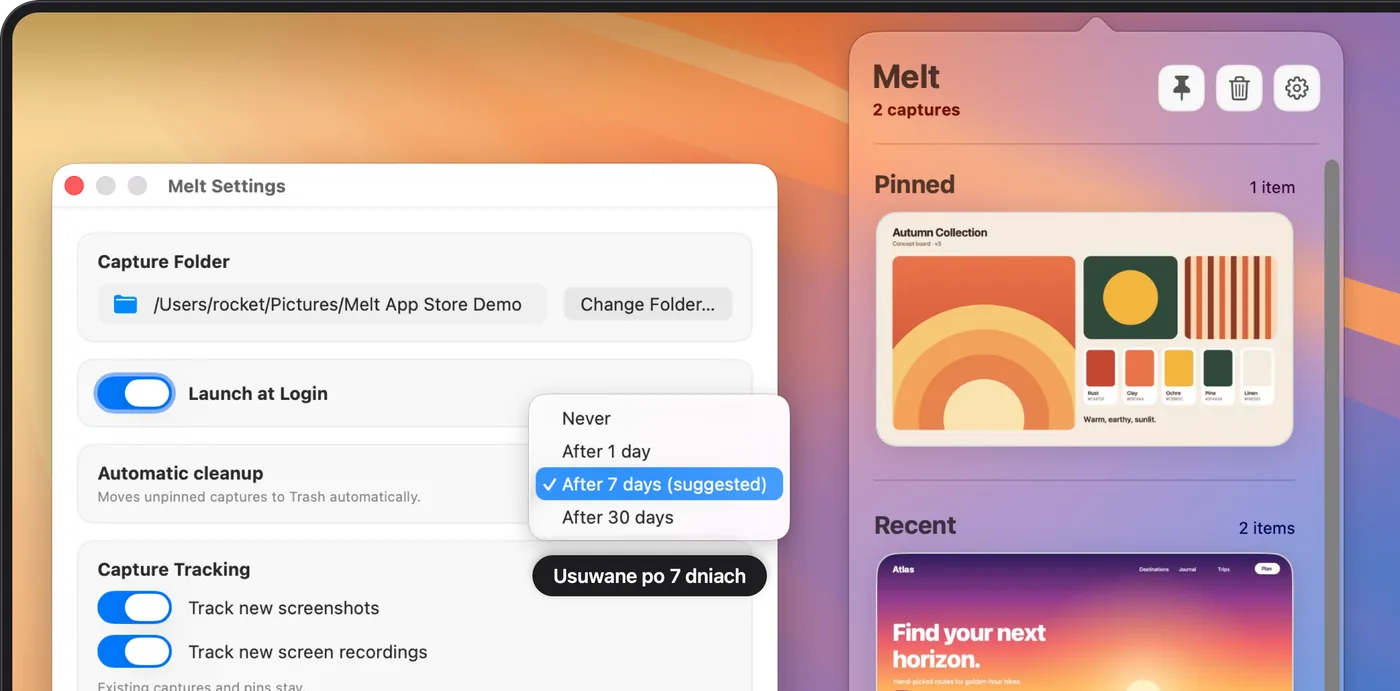
To funkcja przydatna dla plików tymczasowych: zrzutu wklejonego do rozmowy, krótkiej pomocy do zadania czy nagrania, którego oryginał nie jest już potrzebny. Melt pozwala korzystać z nich z paska menu, dopóki się przydają, a następnie stosuje regułę wieku do nieprzypiętych plików.
Ustaw automatyczne czyszczenie zrzutów
- Wybierz folder, w którym macOS zapisuje zrzuty. Jeśli nie wiesz, który jest aktywny, sprawdź miejsce zapisu w Opcjach narzędzia Zrzut ekranu.
- Pozostaw Melt uruchomiony i wykonaj nowy zrzut. Potwierdź, że zapisany plik pojawia się w panelu.
- Przypnij plik testowy, jeśli chcesz go zachować. Użyj przycisku przypinania na karcie albo Command-P dla zaznaczonego zrzutu.
- Otwórz ustawienia Melt i wybierz After 1 day, After 7 days lub After 30 days, czyli po 1, 7 lub 30 dniach.
- Przejrzyj pozostałe najnowsze pliki i przypnij potrzebne oryginały.
Jeśli Mac zapisuje zrzuty poza Biurkiem, najpierw dopasuj folder Melt do miejsca zapisu. Folder wybrany w Melt i miejsce zapisu macOS to oddzielne ustawienia. Czyszczenie nie zarządza nowymi zrzutami zapisanymi w innym folderze.
Który okres czyszczenia wybrać?
| Ustawienie w Melt | Kiedy może pasować | Działanie |
|---|---|---|
| Never | Chcesz samodzielnie przejrzeć każdy plik | Automatyczne czyszczenie pozostaje wyłączone |
| After 1 day | Większość zrzutów jest zbędna po krótkim zadaniu | Kwalifikujące się nieprzypięte pliki trafiają do Kosza po przekroczeniu progu wieku |
| After 7 days | Często wracasz do zrzutów w ciągu tygodnia | Masz więcej czasu na przejrzenie i przypięcie |
| After 30 days | Materiały referencyjne przydają się w dłuższych projektach | Nieprzypięte pliki pozostają dłużej |
Dobry okres zależy od tego, jak długo potrzebujesz oryginału. Wysłanie zrzutu komuś nie oznacza, że skończyłeś z niego korzystać. Jeśli dokumentuje nierozwiązany problem lub przyda się później, przypnij go, zamiast polegać na ustawionym okresie.
Możesz wrócić do Never, aby zatrzymać kolejne automatyczne czyszczenia. Zmiana nie przywraca plików już przeniesionych do Kosza. Sprawdź go osobno, jeśli potrzebujesz któregoś oryginału.
Co obejmuje czyszczenie, a czego nie
Melt stosuje czyszczenie do plików zarejestrowanych w wybranym folderze. Nie przeszukuje całego Biurka w poszukiwaniu starych obrazów, nie czyści rekursywnie innych folderów i nie traktuje każdego pliku jak zrzutu. Istniejące pliki tworzą stan początkowy przy rozpoczęciu śledzenia i pozostają bez zmian.
Nowe zrzuty wykonane przy zamkniętym Melt nie są uzupełniane w panelu przy kolejnym uruchomieniu. Wcześniej zarejestrowane oryginały mogą wrócić, jeśli nadal znajdują się w wybranym folderze. Pozostawienie Melt otwartego zapewnia ciągłość pracy; możesz włączyć Launch at Login, jeśli aplikacja ma być gotowa po zalogowaniu.
Przypięte pliki są wyłączone z automatycznego czyszczenia. Trash All również je pomija i prosi o potwierdzenie przed przeniesieniem pozostałych. Przypięcie nie blokuje oryginalnego pliku: nadal możesz ręcznie wysłać go do Kosza lub zmienić poza Melt. Traktuj przypinanie jako wybór przechowywania w aplikacji, a nie kopię zapasową.
Kiedy plik staje się wystarczająco stary?
Wiek czyszczenia jest liczony od późniejszego z dwóch momentów: utworzenia pliku lub jego pierwszej rejestracji w Melt. Dzięki temu świeżo rozpoznany plik nie jest uznawany za stary tylko dlatego, że ma wcześniejszą datę. Okres określa kwalifikację, a nie dokładną minutę przeniesienia.
Melt sprawdza pliki okresowo podczas działania, mniej więcej co godzinę, z krótkim okresem ochronnym po starcie. Plik może więc zostać w panelu przez pewien czas po przekroczeniu progu. Przy zamkniętym Melt aplikacja nie przenosi plików w tle. Dopiero kolejna kontrola podczas działania ustala, które śledzone, nieprzypięte pliki kwalifikują się do czyszczenia.
Jeśli potrzebujesz konkretnego oryginału, przypnij go w trakcie zwykłej pracy. Nie trzeba czekać do ostatniej chwili przed progiem wieku — przypięcie od razu wskazuje, że plik ma zostać.
Odzyskaj zrzut z Kosza
Czyszczenie korzysta z Kosza macOS. Otwórz go w Finderze i znajdź oryginał. Użyj dostępnej opcji przywrócenia albo przenieś plik do miejsca, w którym chcesz go zachować. Jeśli pojawi się ponownie w Melt, sprawdź go i przypnij, aby wyłączyć z kolejnych czyszczeń.
Odzyskanie zależy od tego, czy oryginał nadal jest w Koszu. Opróżnienie Kosza usuwa pliki na stałe przez normalny mechanizm systemowy. Melt nie przechowuje drugiej kopii ani ukrytego archiwum, z którego dałoby się je później przywrócić. Ważne materiały projektowe powinny trafić do zwykłego procesu tworzenia kopii zapasowych.
Przeniesienie plików do Kosza nie gwarantuje też natychmiastowego odzyskania miejsca. Oryginały mogą zajmować przestrzeń aż do opróżnienia Kosza. Najpierw przejrzyj jego zawartość, szczególnie gdy są w nim nagrania ekranu.
Tak samo uważnie traktuj nagrania ekranu
Ukończone nagrania wykonane natywnym paskiem narzędzi mogą pojawiać się obok obrazów w Melt. Często są większe i zawierają więcej kontekstu niż pojedynczy zrzut. Zdecyduj, czy oryginał można usunąć, zanim pozostawisz go nieprzypiętego pod tą samą regułą wieku.
Poradnik o nagraniach ekranu opisuje zapisane filmy, udostępnianie przez przeciąganie i przechowywanie na potrzeby dalszej pracy. Melt zarządza ukończonym plikiem; nagrywanie i edycja pozostają oddzielnymi etapami w macOS.
Zacznij od ostrożnej konfiguracji
Dłuższy okres daje czas na poznanie zrzutów, których naprawdę używasz ponownie. Przypnij kilka ważnych przykładów, sprawdź folder i przejrzyj pierwsze pliki przeniesione do Kosza. Możesz skrócić okres później, jeśli nieprzypięte pliki regularnie okazują się tymczasowe.
Melt pracuje lokalnie na oryginałach i wymaga macOS 15 lub nowszego. Jednorazowy zakup nie wymaga subskrypcji ani konta w aplikacji. Zobacz organizator zrzutów i pobieranie z Mac App Store, aby poznać cały proces dostępu, kopiowania, przypinania i czyszczenia.