
Aufnahmen auf dem Mac verwalten
Screenshots auf dem Mac mit Melt automatisch aufräumen
Wähle eine Frist für temporäre Aufnahmen, schütze wichtige Originale und verstehe, welche Dateien aufgeräumt werden.
Melt kann alte Mac-Screenshots und abgeschlossene Bildschirmaufnahmen nach 1, 7 oder 30 Tagen automatisch in den Papierkorb verschieben. Das Aufräumen ist zunächst aus. Nach dem Einschalten werden nur berechtigte, nicht angeheftete Aufnahmen berücksichtigt, die Melt erfasst hat. Hefte wichtige Aufnahmen rechtzeitig an.
Die Oberfläche von Melt ist auf Englisch. Die englischen Namen der App-Einstellungen bleiben im Ratgeber erhalten, damit du die passenden Bedienelemente findest.
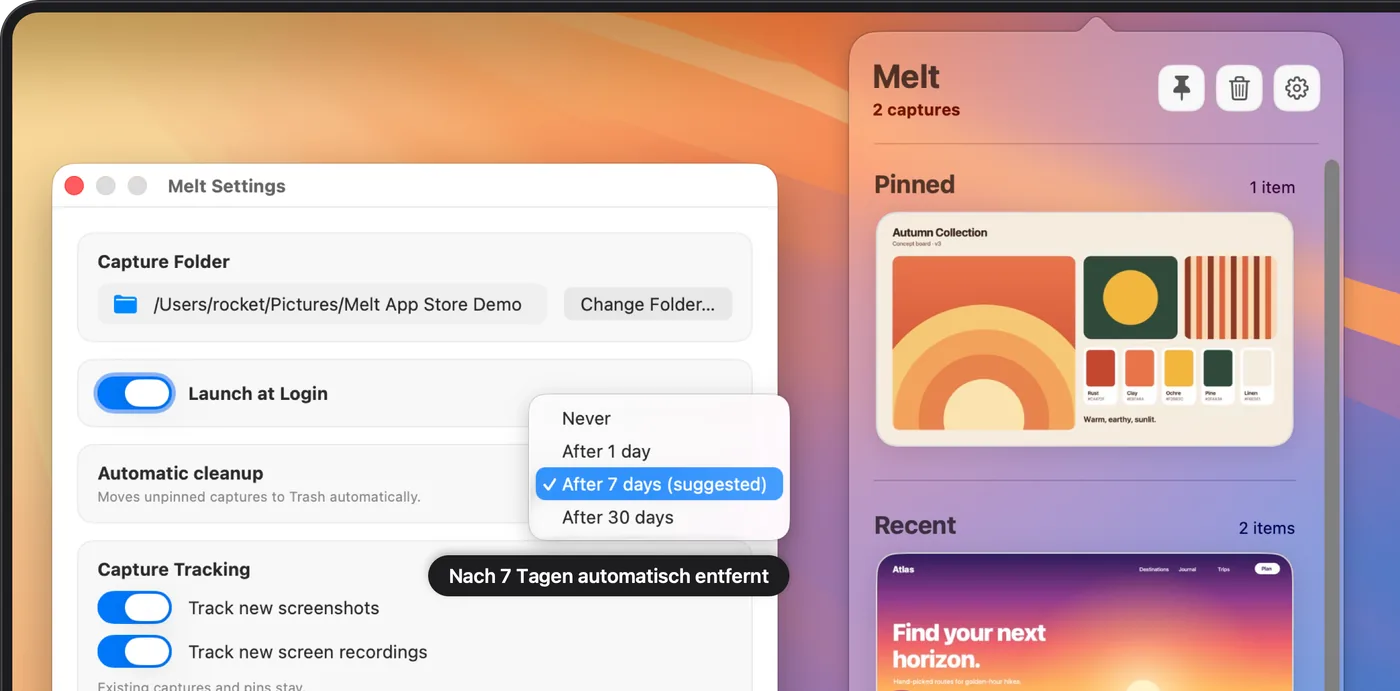
Das ist nützlich für temporäre Aufnahmen: ein in einen Chat eingefügter Screenshot, eine kurze Referenz für eine Aufgabe oder eine Bildschirmaufnahme, deren Original du nicht mehr brauchst. Melt hält diese Dateien in der Menüleiste bereit, solange sie nützlich sind, und wendet anschließend eine Altersregel auf nicht angeheftete Aufnahmen an.
Richte automatisches Screenshot-Aufräumen ein
- Wähle den Ordner, in dem macOS Screenshots speichert. Prüfe den Speicherort unter Optionen in der Bildschirmfoto-Werkzeugleiste, wenn du unsicher bist.
- Lass Melt laufen und mache einen neuen Screenshot. Kontrolliere, ob die gespeicherte Aufnahme im Fenster erscheint.
- Hefte die Testaufnahme an, wenn du sie behalten möchtest. Nutze die Anheftaktion auf der Karte oder Befehl-P für die ausgewählte Aufnahme.
- Öffne Melts Einstellungen und wähle After 1 day, After 7 days oder After 30 days: nach 1, 7 oder 30 Tagen.
- Prüfe weitere aktuelle Aufnahmen und hefte die Originale an, die du noch brauchst.
Speichert dein Mac nicht auf dem Schreibtisch, verbinde Melt zuerst mit dem Screenshot-Ordner. Melts Ordnerwahl und der macOS-Speicherort sind unabhängige Einstellungen. Neue Aufnahmen in einem anderen Ordner werden nicht aufgeräumt.
Welche Aufräumfrist passt zu dir?
| Einstellung in Melt | Wann sie passen kann | Ergebnis |
|---|---|---|
| Never | Du möchtest jede Aufnahme selbst prüfen | Automatisches Aufräumen bleibt aus |
| After 1 day | Die meisten Aufnahmen sind nach einer kurzen Aufgabe entbehrlich | Berechtigte, nicht angeheftete Aufnahmen kommen nach der Altersgrenze in den Papierkorb |
| After 7 days | Du verwendest Aufnahmen während der Woche erneut | Mehr Zeit zum Prüfen und Anheften |
| After 30 days | Referenzen bleiben über längere Projekte nützlich | Nicht angeheftete Aufnahmen werden länger aufbewahrt |
Die passende Frist hängt davon ab, wie lange du das Original brauchst. Einen Screenshot zu verschicken bedeutet nicht, dass du ihn nicht mehr benötigst. Ist er ein Beleg für ein offenes Problem oder eine spätere Referenz, hefte ihn an, statt dich auf die Frist zu verlassen.
Mit Never kannst du zukünftiges automatisches Aufräumen stoppen. Die Änderung stellt keine bereits in den Papierkorb verschobenen Dateien wieder her. Prüfe den Papierkorb separat, wenn du ein Original zurückhaben möchtest.
Was einbezogen wird und was nicht
Melt räumt Aufnahmen auf, die es im ausgewählten Ordner erfasst hat. Es durchsucht nicht den gesamten Schreibtisch nach alten Bildern, bereinigt keine Unterordner rekursiv und behandelt nicht jede Datei als Screenshot. Vorhandene Ordnerdateien bilden beim Start der Erfassung den Ausgangsbestand und bleiben unberührt.
Aufnahmen aus der Zeit, in der Melt geschlossen war, werden beim nächsten Start nicht nachträglich importiert. Zuvor erfasste Originale können beim Neustart wieder erscheinen, wenn sie noch im ausgewählten Ordner liegen. Lass Melt laufen, um den Ablauf konsistent zu halten. Launch at Login kannst du aktivieren, wenn die App nach der Anmeldung bereitstehen soll.
Angeheftete Aufnahmen sind vom automatischen Aufräumen ausgenommen. Auch Trash All überspringt angeheftete Dateien und fragt nach einer Bestätigung, bevor die übrigen in den Papierkorb wandern. Ein Pin sperrt das Original nicht: Du kannst es weiterhin manuell in den Papierkorb verschieben oder außerhalb von Melt verändern. Anheften ist eine Aufbewahrungsentscheidung in der App, keine Datensicherung.
Wann ist eine Aufnahme alt genug?
Das Alter wird ab dem späteren Zeitpunkt von Dateierstellung und erster Erfassung durch Melt gemessen. So gilt eine neu erkannte Datei nicht allein wegen eines älteren Original-Zeitstempels sofort als alt. Die Frist bestimmt, wann sie infrage kommt, nicht die genaue Minute ihrer Verschiebung.
Melt prüft während seiner Laufzeit regelmäßig, ungefähr stündlich, mit einer kurzen Schonfrist nach dem Start. Eine Aufnahme kann daher noch eine Weile nach Überschreiten der Altersgrenze angezeigt werden. Ist Melt geschlossen, verschiebt es keine Dateien im Hintergrund. Die nächste Prüfung bei laufender App bestimmt die berechtigten, nicht angehefteten Aufnahmen.
Wenn du ein Original brauchst, hefte es als Teil deines normalen Ablaufs an. Es ist nicht nötig, bis kurz vor der Altersgrenze zu warten: Ein Pin drückt direkt aus, dass die Aufnahme bleiben soll.
Hole einen Screenshot aus dem Papierkorb zurück
Das Aufräumen nutzt den macOS-Papierkorb. Öffne ihn im Finder und suche das Original. Nutze die verfügbare Wiederherstellungsaktion oder verschiebe die Datei an einen Ort, an dem sie bleiben soll. Erscheint sie erneut in Melt, prüfe sie und hefte sie an, um zukünftiges Aufräumen auszuschließen.
Die Wiederherstellung setzt voraus, dass das Original noch im Papierkorb liegt. Beim Leeren entfernt das System die Dateien endgültig. Melt hält keine zweite Kopie und kein verstecktes Archiv für eine spätere Wiederherstellung vor. Bewahre wichtige Projektdokumente in deiner üblichen Datensicherung auf.
Dateien in den Papierkorb zu verschieben gibt nicht unbedingt sofort Speicherplatz frei. Die Originale können weiterhin Platz belegen, bis der Papierkorb geleert wird. Prüfe seinen Inhalt vorher, besonders bei Bildschirmaufnahmen.
Gehe mit Bildschirmaufnahmen genauso bewusst um
Abgeschlossene Aufnahmen aus der nativen Bildschirmfoto-Werkzeugleiste können neben Bildern in Melt erscheinen. Sie sind oft größer und enthalten mehr Kontext als ein einzelner Screenshot. Entscheide, ob das Original entbehrlich ist, bevor du es unter derselben Altersregel unangeheftet lässt.
Der Ratgeber für Bildschirmaufnahmen behandelt gespeicherte Videos, Teilen per Drag-and-drop und die Aufbewahrung für spätere Rückfragen. Melt verwaltet die fertige Datei; Aufnehmen und Bearbeiten bleiben separate Schritte in macOS.
Beginne mit einer vorsichtigen Einstellung
Eine längere Frist gibt dir Zeit herauszufinden, welche Aufnahmen du erneut verwendest. Hefte einige wichtige Beispiele an, prüfe den Ordner und sieh dir die ersten Dateien im Papierkorb an. Du kannst die Frist später verkürzen, wenn sich die nicht angehefteten Dateien zuverlässig als temporär erweisen.
Melt arbeitet lokal mit Originaldateien und benötigt macOS 15 oder neuer. Der Einmalkauf umfasst kein Abo und kein App-Konto. Unter Screenshot-Verwaltung und Mac-App-Store-Download findest du den vollständigen Ablauf für Zugriff, Kopieren, Anheften und Aufräumen.