
Zrzuty i nagrania ekranu na Macu
Gdzie zapisują się zrzuty ekranu na Macu? Znajdź i zmień folder
Znajdź brakujący zrzut, wybierz osobny folder i połącz go z Melt.
Zrzuty ekranu na Macu zwykle zapisują się na Biurku. Jeśli Twoje trafiają gdzie indziej, naciśnij Shift-Command-5, otwórz Opcje i sprawdź miejsce zapisu. To najlepszy punkt wyjścia do ustalenia, którego folderu naprawdę używa Mac. W tym samym miejscu możesz wybrać inny folder.
Interfejs Melt jest po angielsku. W poradniku zachowujemy angielskie nazwy ustawień aplikacji, żeby łatwo było znaleźć te same opcje.
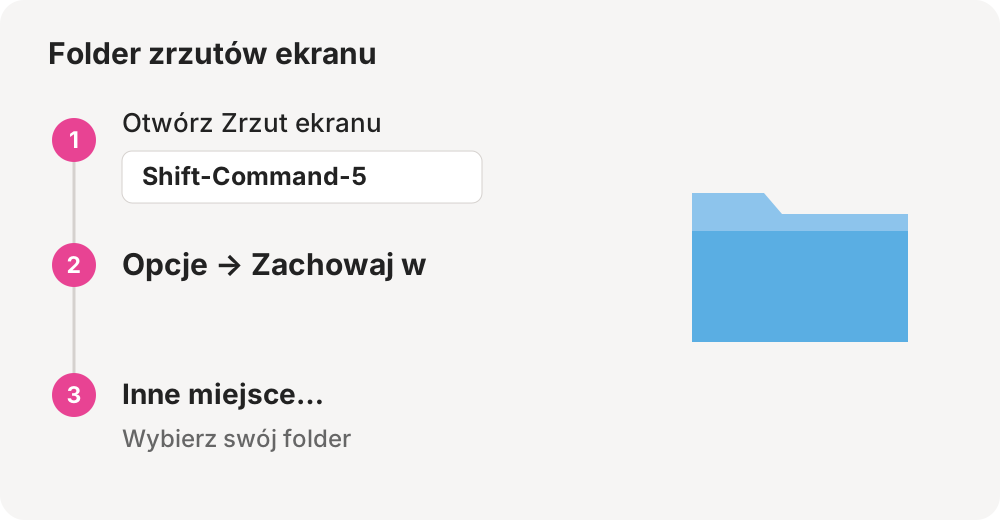
Znajdź zrzut, który właśnie zrobiłeś
Zacznij od miejsca zapisu w menu Opcje narzędzia Zrzut ekranu. Otwórz ten folder w Finderze i sprawdź najnowsze pliki. Jeśli wcześniej zmieniłeś folder, szukanie tylko na Biurku może sprawiać wrażenie, że prawidłowo wykonany zrzut zaginął. Folder wybrany do wcześniejszego zadania może nadal być aktywnym miejscem zapisu.
Są jeszcze dwie częste sytuacje. Zrzut wysłany do Schowka nie tworzy nowego pliku w folderze zrzutów. Zrzut skierowany bezpośrednio do innego miejsca również może ominąć oczekiwany folder. Sprawdź ustawienie przed ponownym wykonaniem zrzutu, przechwyć mały fragment ekranu i potwierdź, gdzie pojawił się plik.
Pływająca miniatura to tymczasowy skrót do wykonanego zrzutu. Poczekanie, aż zniknie, pozwala zakończyć zwykły zapis. Przeciągnięcie miniatury lub wykonanie na niej czynności może skierować zrzut w inne miejsce. Jeśli chcesz pracować na plikach w folderze, zapisz zrzut jako plik, zanim zaczniesz szukać go w Melt.
Zmień folder zrzutów bez Terminala
- Utwórz lokalny folder w Finderze, na przykład Zrzuty ekranu w swoim folderze domowym. Wybierz miejsce, które łatwo znajdziesz ponownie.
- Naciśnij Shift-Command-5, aby otworzyć pasek narzędzia Zrzut ekranu w macOS.
- Otwórz Opcje i sprawdź sekcję miejsca zapisu.
- Wybierz Inne miejsce, wskaż swój folder i potwierdź.
- Wykonaj zrzut testowy i sprawdź folder w Finderze.
Te kroki zmieniają miejsce zapisu przyszłych zrzutów. Nie przenoszą istniejących plików z Biurka do nowego folderu. Przejrzyj je osobno, jeśli chcesz wszystko zebrać w jednym miejscu. Osobny folder może oddzielić tymczasowe obrazy od dokumentów na Biurku jeszcze przed dodaniem aplikacji do zarządzania.
Nie potrzebujesz polecenia Terminala. Pasek narzędzia pokazuje miejsce zapisu, które możesz sprawdzić i ponownie zmienić. Jeśli zechcesz wrócić do zapisywania na Biurku, powtórz te kroki i wybierz Biurko.
Podłącz ten sam folder w Melt
Melt zapewnia dodatkowy dostęp do nowych zrzutów: panel na pasku menu z podglądem, kopiowaniem obrazów i dostępem do oryginalnych plików. Najpierw upewnij się, że aplikacja obserwuje ten sam folder, w którym macOS zapisuje zrzuty. Wybór folderu w Melt przyznaje aplikacji dostęp do niego; nie zmienia miejsca zapisu w macOS.
Otwórz Melt i wybierz folder, w którym zapisał się testowy zrzut. Pozostaw aplikację uruchomioną i wykonaj następny zrzut. Nowe rozpoznane pliki zapisane w tym folderze pojawią się w panelu. Kliknij ikonę na pasku menu, aby zobaczyć podgląd, skopiować obraz lub przeciągnąć oryginał do aplikacji przyjmującej pliki.
Melt traktuje pliki już obecne w wybranym folderze jako stan początkowy. Pozostawia je bez zmian i nie dodaje do panelu jako nowych zrzutów. Dlatego zrzut testowy wykonany przed wyborem folderu może być widoczny w Finderze, ale nie w Melt. Po konfiguracji wykonaj nowy zrzut, żeby sprawdzić połączenie.
Melt obserwuje jeden wybrany folder. Jeżeli później zmienisz miejsce zapisu w macOS, zmień również folder w Melt. Przykładowo, zapis do folderu Zrzuty ekranu przy Melt nadal obserwującym Biurko rozdziela oba procesy. Każde ustawienie może być poprawne samo w sobie, a mimo to wskazywać inne miejsce.
Co zrobić, gdy nowe zrzuty nadal się nie pojawiają?
Sprawdź kolejno:
- Czy Melt jest uruchomiony. Aplikacja wykrywa nowe pliki podczas działania, zamiast importować wszystkie zrzuty wykonane, gdy była zamknięta.
- Czy miejsce zapisu w macOS i folder wybrany w Melt są takie same.
- Czy w ustawieniach Melt jest włączone wykrywanie nowych zrzutów ekranu.
- Czy nowy zrzut zapisujesz jako plik w tym folderze, a nie do Schowka.
- Czy plik skończył się zapisywać. Następnie sprawdź Finder i panel.
Melt rozpoznaje zrzuty macOS; nie jest narzędziem do importowania dowolnych zdjęć. Przeniesienie starego obrazu do folderu lub zmiana nazwy przypadkowego pliku nie jest miarodajnym testem wykrywania. Nowy zrzut wykonany natywnym skrótem daje bardziej jednoznaczny wynik.
Jeśli Melt już wcześniej zarejestrował pliki, ich oryginały mogą ponownie pojawić się po uruchomieniu, o ile nadal są w wybranym folderze. To inna sytuacja niż import zrzutów wykonanych przy zamkniętej aplikacji. Starszych plików, które nigdy nie były śledzone, szukaj w Finderze.
Wybierz między plikiem a Schowkiem
Zapisany plik przydaje się, gdy chcesz ponownie wykorzystać zrzut, dołączyć go do kilku wiadomości lub zachować oryginał. Zaznacz zrzut w Melt i użyj Command-C, aby skopiować jego obraz, albo przeciągnij plik do swojej pracy. Kopiowanie obrazu nie zmienia położenia oryginału.
Jeżeli potrzebujesz tylko jednorazowego wklejenia, macOS pozwala przechwycić obraz bezpośrednio do Schowka po dodaniu Control do skrótu zrzutu. Nie powstaje wtedy nowy plik, więc Melt nie ma oryginału do pokazania lub wyczyszczenia. Wybierz plik, jeśli chcesz korzystać z panelu najnowszych zrzutów; Schowek wystarczy do jednego wklejenia.
Utrzymaj porządek w nowym folderze
Po konfiguracji możesz przypiąć zrzuty do zachowania i włączyć automatyczne czyszczenie zrzutów. Domyślnie jest wyłączone. Po włączeniu przenosi kwalifikujące się stare, nieprzypięte pliki do systemowego Kosza, zamiast usuwać je na stałe. Pliki obecne w folderze podczas jego pierwszego wyboru nie wchodzą w ten proces.
Ten sam folder może przyjmować ukończone natywne nagrania ekranu. Poradnik o nagraniach wyjaśnia, jak pojawiają się w panelu i dlaczego decyzja o zachowaniu oryginału wymaga osobnej uwagi.
Melt wymaga macOS 15 lub nowszego i jest jednorazowym zakupem. Obsługa zrzutów pozostaje lokalna na Macu, bez konta w aplikacji i biblioteki w chmurze. Zobacz funkcje i pobieranie Melt, jeśli w Twojej pracy brakuje szybkiego dostępu do nowych zrzutów.
Miejsce zapisu i opcje Schowka opisują pomoc Apple dotycząca zrzutów oraz podręcznik narzędzia Zrzut ekranu.