
Macのキャプチャを管理する
MeltでMacのスクリーンショットを自動整理する
一時的なキャプチャの保存期間を選び、重要な元ファイルを守り、クリーンアップの対象を確認します。
Meltは古いスクリーンショットや完了済みの画面収録を、1日・7日・30日後にシステムのゴミ箱へ自動移動できます。初期状態では無効です。有効にした後も、Meltが追跡している、条件を満たした未ピン留めのキャプチャだけが対象です。残したいものは、対象になる前にピン留めしてください。
Meltのインターフェイスは英語です。アプリ内で同じ項目を見つけられるように、このガイドでは設定名を英語のまま表記しています。
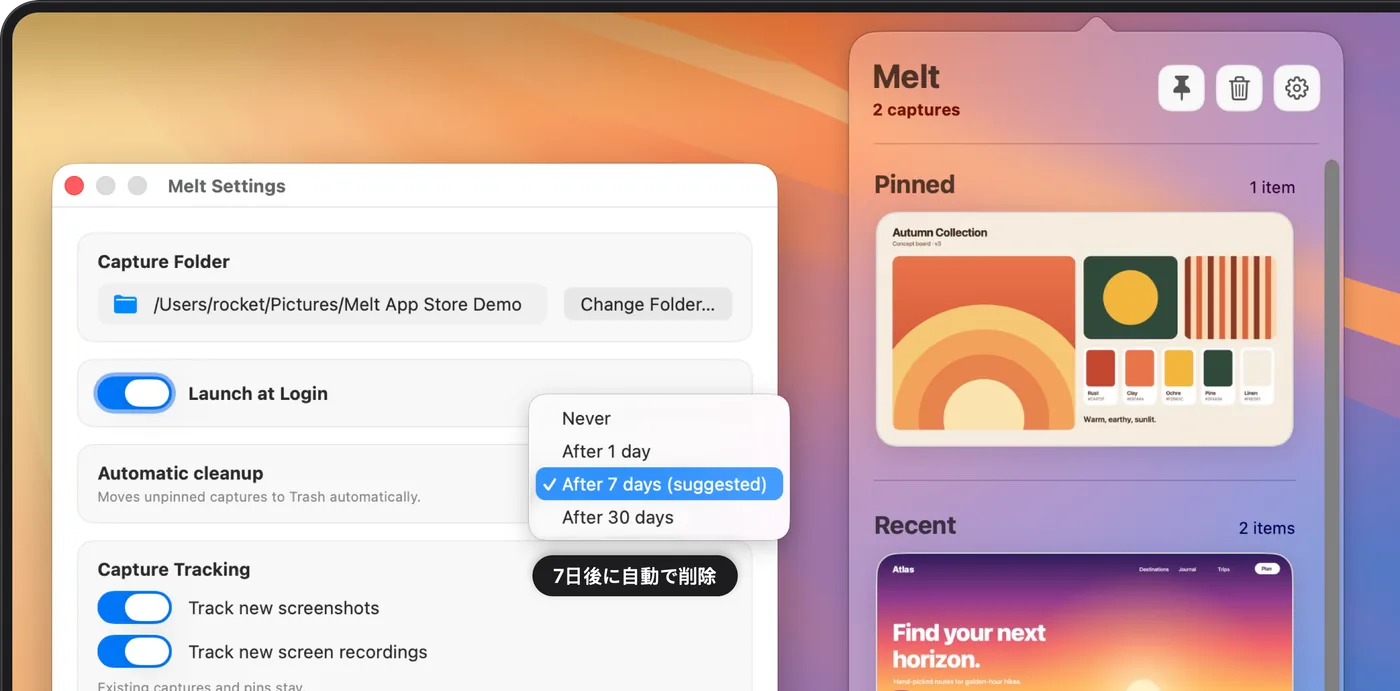
この機能は一時的なキャプチャに向いています。会話に貼った画像、短い作業用の参考画像、もう元ファイルが不要な画面収録などです。必要な間はメニューバーからアクセスし、その後はピン留めしていないものに保存期間のルールを適用できます。
自動クリーンアップを設定する
- macOSがスクリーンショットを保存するフォルダを選びます。不明な場合は、スクリーンショットツールのオプションで保存先を確認してください。
- Meltを起動したまま、新しいスクリーンショットを撮ります。保存した画像がパネルに表示されるか確認します。
- テスト画像を残したい場合は、カードのピン留め操作または選択中の画像でCommand+Pを使います。
- Meltの設定を開き、After 1 day、After 7 days、After 30 daysのいずれかを選びます。それぞれ1日、7日、30日後の設定です。
- ほかの最近のキャプチャも確認し、必要な元ファイルをピン留めします。
デスクトップ以外へ保存している場合は、まずMeltのフォルダを保存先に合わせてください。Meltのフォルダ選択とmacOSの保存先は別の設定です。異なるフォルダへ保存された新しいキャプチャは、クリーンアップで管理できません。
どの保存期間を選ぶ?
| Meltの設定 | 向いている使い方 | 動作 |
|---|---|---|
| Never | すべて自分で確認したい | 自動クリーンアップは無効のまま |
| After 1 day | 短い作業が終わると大半のキャプチャが不要になる | 期間を過ぎて条件を満たした未ピン留めのキャプチャをゴミ箱へ移動 |
| After 7 days | 1週間の間にキャプチャを再利用することが多い | 見直してピン留めするまでの時間が長くなる |
| After 30 days | 長めのプロジェクトで参考資料を使う | 未ピン留めのキャプチャをより長く保持 |
適切な期間は、元ファイルが必要な期間によって変わります。誰かに送信したからといって、その画像を使い終えたとは限りません。未解決の問題の証拠や後日の参考になるものは、保存期間に頼るよりピン留めしましょう。
今後の自動クリーンアップを止めるには、Neverに戻せます。ただし、すでにゴミ箱へ移動したファイルが戻るわけではありません。必要な元ファイルは、ゴミ箱を別途確認してください。
対象になるファイルと対象外のファイル
Meltは、選択フォルダで登録したキャプチャにクリーンアップを適用します。デスクトップ全体の古い画像を探したり、ほかのフォルダを再帰的に整理したり、すべてのファイルをスクリーンショットとして扱ったりはしません。追跡開始時に存在したファイルは基準となり、変更されません。
Meltを閉じている間に撮った新しいキャプチャは、次回起動時に取り込まれません。以前に追跡していた元ファイルは、選択フォルダに残っていれば再表示される場合があります。継続して管理したい場合はMeltを起動したまま使います。ログイン時から使いたい場合は、任意のLaunch at Loginを有効にできます。
ピン留めしたキャプチャは自動クリーンアップの対象外です。Trash Allもピン留め済みのものを飛ばし、未ピン留めの一括移動前に確認を求めます。ただし、ピン留めは元ファイルのロックではありません。手動でゴミ箱へ移したり、Meltの外で変更したりできます。アプリ内での保存方針であり、バックアップではありません。
いつ古いキャプチャと判断される?
保存期間は、ファイルの作成時刻とMeltが初めて登録した時刻のうち、遅い方から数えます。元ファイルの日時が古いだけで、新しく認識されたファイルがすぐ対象になるのを防ぎます。期間は対象になる条件を決めるもので、指定した分に必ず移動する約束ではありません。
Meltは起動中に定期的に、約1時間ごとに確認し、起動直後には短い猶予期間があります。そのため、期間を過ぎても少しの間パネルに残ることがあります。Meltを閉じている間は、バックグラウンドでファイルを移動しません。次の確認で、追跡中の未ピン留めのキャプチャのうち対象になるものを判定します。
必要な元ファイルは、普段の作業の中でピン留めしてください。期間の直前まで待つ必要はなく、ピン留めで残したい意思を明確にできます。
ゴミ箱からスクリーンショットを戻す
クリーンアップではmacOSのゴミ箱を使います。Finderでゴミ箱を開き、元ファイルを探してください。利用できる復元操作を使うか、残したい場所へ移動します。Meltに再表示された場合は確認してピン留めし、今後のクリーンアップから除外しましょう。
復元できるのは、元ファイルがまだゴミ箱にある間です。ゴミ箱を空にすると、システムの通常の削除処理でファイルは永久に削除されます。Meltには後から復元するための予備のコピーや隠しアーカイブはありません。重要なプロジェクト資料は、普段のバックアップで管理してください。
ゴミ箱へ移しただけでは、すぐに空き容量が増えるとは限りません。空にするまで元ファイルがストレージを使い続ける場合があります。特に画面収録がある場合は、空にする前に中身を確認してください。
画面収録にも同じ注意を払う
標準ツールバーで撮影を完了した画面収録は、Meltで画像と並べて表示できます。画像より大きく、1枚のスクリーンショットより多くの情報を含むこともあります。同じ保存期間で未ピン留めのままにする前に、元ファイルが本当に不要か判断しましょう。
画面収録のガイドでは、保存済みの動画、ドラッグでの共有、後日のための保存を説明しています。Meltが管理するのは完了したファイルです。録画や編集はmacOSでの別の工程です。
最初は余裕のある設定にする
長めの期間を選ぶと、どのキャプチャを再利用するか把握する時間を取れます。重要な例をいくつかピン留めし、フォルダが正しいか確認し、最初にゴミ箱へ移動したファイルを見直してください。未ピン留めのファイルがいつも一時的なものなら、後から期間を短くできます。
MeltはMac内で元ファイルを扱い、macOS 15以降が必要です。買い切りで、サブスクリプションやアプリ用アカウントはありません。アクセス、コピー、ピン留め、クリーンアップの全体については、スクリーンショット整理機能とMac App Storeへのリンクをご覧ください。