
Gérer les captures sur Mac
Nettoyez automatiquement les captures d’écran sur Mac avec Melt
Choisissez un délai pour les captures temporaires, protégez les originaux utiles et comprenez les limites du nettoyage.
Melt peut déplacer automatiquement les anciennes captures et les enregistrements terminés vers la Corbeille après 1, 7 ou 30 jours. Le nettoyage est désactivé au départ. Une fois activé, il concerne seulement les captures suivies par Melt, non épinglées et éligibles. Épinglez celles à garder avant qu’elles atteignent le délai.
L’interface de Melt est en anglais. Ce guide conserve les noms anglais de ses réglages pour vous aider à retrouver les mêmes commandes dans l’app.
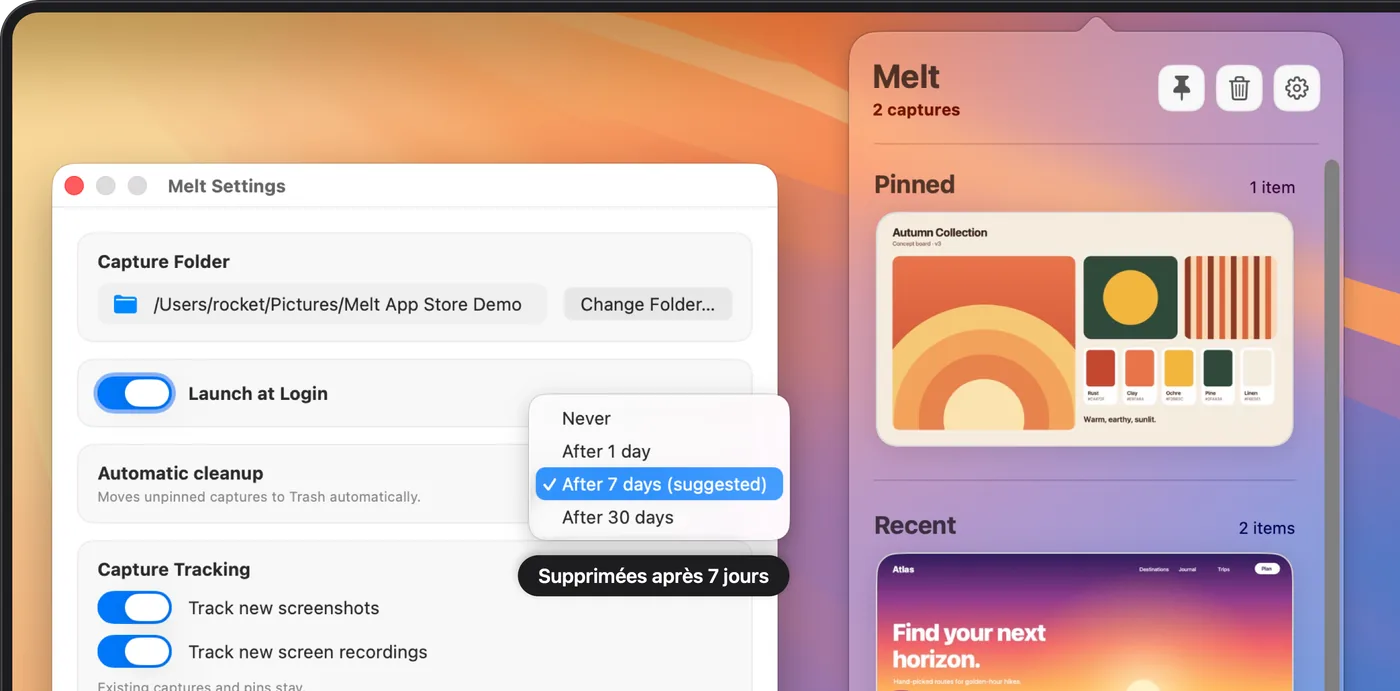
Cette fonction convient aux captures temporaires : une image collée dans une conversation, une référence rapide pour une tâche ou un enregistrement dont l’original ne sert plus. Melt permet d’utiliser ces fichiers depuis la barre des menus tant qu’ils sont utiles, puis d’appliquer une règle d’âge à ceux que vous n’avez pas épinglés.
Configurez le nettoyage automatique des captures
- Sélectionnez le dossier utilisé par macOS pour les captures. Vérifiez la destination dans Options de Capture d’écran si vous ne connaissez pas le dossier actif.
- Gardez Melt ouvert et faites une nouvelle capture. Confirmez qu’elle apparaît dans le panneau.
- Épinglez cette capture de test si vous souhaitez la garder. Utilisez l’action d’épinglage de la carte ou Commande-P sur la capture sélectionnée.
- Ouvrez les réglages de Melt et choisissez After 1 day, After 7 days ou After 30 days, soit après 1, 7 ou 30 jours.
- Examinez les autres captures récentes et épinglez les originaux encore nécessaires.
Si votre Mac enregistre ailleurs que sur le Bureau, faites d’abord correspondre le dossier de Melt. La sélection dans Melt et la destination de macOS sont deux réglages distincts. Le nettoyage ne peut pas gérer les nouvelles captures enregistrées dans un autre dossier.
Quel délai choisir ?
| Réglage dans Melt | Quand il peut convenir | Résultat |
|---|---|---|
| Never | Vous voulez examiner chaque capture vous-même | Le nettoyage automatique reste désactivé |
| After 1 day | La plupart des captures deviennent inutiles après une tâche brève | Les captures éligibles non épinglées vont à la Corbeille après le délai |
| After 7 days | Vous réutilisez souvent des captures pendant la semaine | Vous avez davantage de temps pour les consulter et les épingler |
| After 30 days | Les références servent dans des projets plus longs | Les captures non épinglées sont conservées plus longtemps |
Le bon délai dépend de la durée pendant laquelle vous avez besoin de l’original. Envoyer une capture à quelqu’un ne signifie pas que son usage est terminé. Si elle documente un problème en cours ou sert de référence future, épinglez-la plutôt que de compter sur le délai.
Vous pouvez revenir à Never pour arrêter les prochains nettoyages automatiques. Ce changement ne restaure pas les fichiers déjà envoyés à la Corbeille. Vérifiez-la séparément pour retrouver un original.
Ce que le nettoyage inclut et exclut
Melt nettoie les captures qu’il a enregistrées dans le dossier choisi. Il ne parcourt pas tout le Bureau à la recherche d’anciennes images, ne nettoie pas récursivement les autres dossiers et ne considère pas chaque fichier comme une capture. Les fichiers existants forment l’état initial au démarrage du suivi et restent intacts.
Les captures réalisées lorsque Melt est fermé ne sont pas importées à la prochaine ouverture. Les originaux déjà suivis peuvent réapparaître après une relance s’ils sont toujours dans le dossier. Garder Melt ouvert rend le fonctionnement régulier ; vous pouvez activer Launch at Login pour qu’il soit prêt dès votre connexion.
Les captures épinglées sont exclues du nettoyage automatique. Trash All les ignore également et demande confirmation avant de déplacer les fichiers non épinglés. L’épinglage ne verrouille pas l’original : vous pouvez toujours le modifier hors de Melt ou l’envoyer manuellement à la Corbeille. C’est un choix de conservation dans l’app, pas une sauvegarde.
Quand une capture devient-elle assez ancienne ?
L’âge est calculé à partir de la plus récente de deux dates : la création du fichier et son premier enregistrement dans Melt. Un fichier nouvellement reconnu n’est donc pas traité comme ancien seulement parce que son horodatage original est antérieur. Le délai définit l’éligibilité, pas la minute exacte du déplacement.
Melt vérifie périodiquement lorsqu’il fonctionne, environ une fois par heure, avec une courte période de grâce après le démarrage. Un fichier peut rester un moment dans le panneau après avoir atteint son délai. Lorsque Melt est fermé, il ne déplace pas les fichiers en arrière-plan. La prochaine vérification détermine les captures suivies, non épinglées et éligibles.
Si un original est utile, épinglez-le dans votre méthode de travail habituelle. Il est inutile d’attendre le dernier moment avant l’échéance : un épinglage indique directement que vous souhaitez le conserver.
Récupérez une capture dans la Corbeille
Le nettoyage utilise la Corbeille de macOS. Ouvrez-la dans le Finder et retrouvez l’original. Utilisez l’action de restauration disponible ou déplacez le fichier vers un endroit où vous voulez le garder. S’il réapparaît dans Melt, vérifiez-le et épinglez-le pour l’exclure des nettoyages futurs.
La récupération suppose que l’original soit toujours dans la Corbeille. La vider supprime définitivement ces fichiers par le mécanisme normal du système. Melt ne conserve ni seconde copie ni archive cachée permettant de les restaurer ensuite. Placez les documents importants dans votre sauvegarde habituelle.
Déplacer des fichiers dans la Corbeille ne libère pas nécessairement leur espace immédiatement. Les originaux peuvent continuer à occuper du stockage jusqu’à ce qu’elle soit vidée. Examinez son contenu avant de le faire, particulièrement pour les enregistrements vidéo.
Accordez la même attention aux enregistrements de l’écran
Les enregistrements terminés avec l’outil natif peuvent apparaître à côté des images dans Melt. Ils sont souvent plus volumineux et contiennent davantage de contexte qu’une capture. Décidez si l’original peut être supprimé avant de le laisser non épinglé sous la même règle d’âge.
Le guide des enregistrements de l’écran explique les fichiers enregistrés, le partage par glisser-déposer et leur conservation pour une demande ultérieure. Melt gère le fichier terminé ; la capture et le montage restent des étapes séparées.
Commencez avec des réglages prudents
Un délai plus long vous laisse découvrir quelles captures vous réutilisez. Épinglez quelques exemples importants, vérifiez le dossier choisi et examinez les premiers fichiers envoyés à la Corbeille. Vous pourrez réduire le délai ensuite si les captures non épinglées sont régulièrement temporaires.
Melt travaille localement avec les originaux et nécessite macOS 15 ou ultérieur. L’achat unique ne demande ni abonnement ni compte dans l’app. Consultez l’organisateur de captures et le téléchargement Mac App Store pour le fonctionnement complet : accès, copie, épinglage et nettoyage.