
Gérer les captures sur Mac
Où sont enregistrées les captures d’écran sur Mac ? Retrouvez et changez le dossier
Retrouvez une capture manquante, choisissez un dossier dédié et reliez-le à Melt.
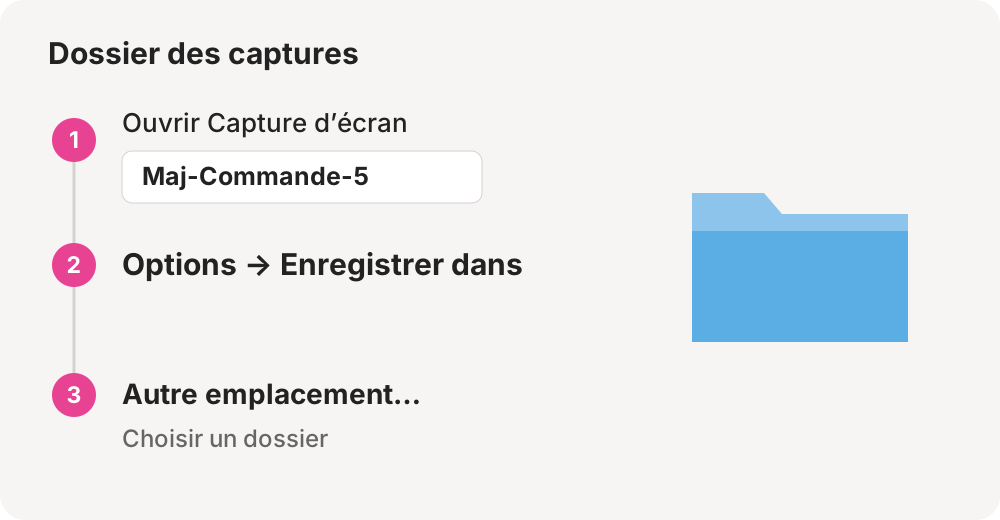
Les captures d’écran du Mac sont normalement enregistrées sur le Bureau. Si les vôtres vont ailleurs, appuyez sur Maj-Commande-5, ouvrez Options et vérifiez la destination d’enregistrement. Ce réglage est le meilleur point de départ pour retrouver le dossier réellement utilisé. Vous pouvez aussi y choisir une autre destination.
L’interface de Melt est en anglais. Ce guide conserve les noms anglais de ses réglages pour vous aider à retrouver les mêmes commandes dans l’app.
Retrouvez la capture que vous venez de faire
Commencez par la destination indiquée dans le menu Options de l’outil Capture d’écran. Ouvrez ce dossier dans le Finder et regardez les fichiers les plus récents. Si vous avez changé la destination auparavant, une capture réussie peut sembler perdue lorsque vous cherchez seulement sur le Bureau. Un dossier choisi pour une ancienne tâche peut toujours être actif.
Deux autres situations sont fréquentes. Une capture envoyée au Presse-papiers ne crée pas de nouveau fichier dans le dossier des captures. Une capture envoyée directement à une autre destination peut également contourner le dossier attendu. Vérifiez le réglage avant de refaire une capture, capturez une petite zone et confirmez où apparaît le fichier.
La vignette flottante est un raccourci temporaire vers la capture. Attendre qu’elle disparaisse permet au processus normal d’enregistrement de se terminer. La déplacer ou agir dessus peut envoyer la capture ailleurs. Pour un fonctionnement prévisible, enregistrez la capture comme fichier avant de la chercher dans Melt.
Changez le dossier des captures sans Terminal
- Créez un dossier local dans le Finder, par exemple Captures dans votre dossier personnel. Choisissez un endroit facile à retrouver.
- Appuyez sur Maj-Commande-5 pour ouvrir la barre d’outils Capture d’écran de macOS.
- Ouvrez Options et regardez la rubrique de destination d’enregistrement.
- Choisissez Autre emplacement, sélectionnez votre dossier et confirmez.
- Faites une capture de test et vérifiez le dossier dans le Finder.
Ces étapes changent la destination des prochaines captures. Elles ne déplacent pas les fichiers déjà présents sur le Bureau. Examinez-les séparément si vous souhaitez tout regrouper. Un dossier dédié peut séparer les images temporaires des documents du Bureau avant même d’utiliser un gestionnaire.
Cette configuration ne nécessite pas de commande Terminal. La barre d’outils indique une destination visible que vous pouvez vérifier et modifier à nouveau. Pour revenir au Bureau, répétez les étapes et choisissez-le comme destination.
Reliez le même dossier à Melt
Melt vous offre un autre accès aux nouvelles captures : un panneau dans la barre des menus, avec des aperçus, la copie d’images et l’accès aux fichiers originaux. Vérifiez d’abord que Melt surveille le dossier utilisé par macOS. Choisir un dossier dans Melt lui en autorise l’accès ; cela ne modifie pas la destination d’enregistrement de macOS.
Ouvrez Melt et sélectionnez le dossier où la capture de test a été enregistrée. Gardez Melt ouvert et faites une autre capture. Les nouvelles captures reconnues et enregistrées dans ce dossier apparaissent dans le panneau. Cliquez sur l’icône de la barre des menus pour consulter un aperçu, copier une image ou glisser l’original dans une application qui accepte les fichiers.
Melt prend les fichiers déjà présents comme état initial. Ils restent intacts et n’apparaissent pas comme nouvelles captures. Le fichier de test créé avant la sélection du dossier peut donc être visible dans le Finder sans apparaître dans Melt. Faites une nouvelle capture après la configuration pour vérifier la connexion.
Melt surveille un seul dossier choisi. Si vous changez ensuite la destination dans macOS, mettez également à jour le dossier de Melt. Par exemple, enregistrer dans Captures alors que Melt surveille encore le Bureau sépare les deux processus. Chaque réglage peut être correct en soi tout en pointant vers un endroit différent.
Que faire si les nouvelles captures n’apparaissent toujours pas ?
Vérifiez les points suivants dans cet ordre :
- Confirmez que Melt fonctionne. Il observe les nouveaux fichiers pendant son exécution, sans importer toutes les captures faites lorsqu’il était fermé.
- Vérifiez que macOS et Melt utilisent la même destination.
- Activez le suivi des nouvelles captures dans les réglages de Melt.
- Enregistrez une nouvelle capture dans ce dossier plutôt que dans le Presse-papiers.
- Attendez la fin de l’enregistrement, puis vérifiez le Finder et le panneau.
Melt reconnaît les captures de macOS ; ce n’est pas un outil général d’importation de photos. Déplacer une ancienne image dans le dossier ou renommer un fichier quelconque ne teste pas correctement la détection. Une nouvelle capture réalisée avec le raccourci natif fournit un contrôle plus clair.
Les originaux déjà enregistrés par Melt peuvent réapparaître après une relance s’ils sont encore dans le dossier choisi. Cela diffère de l’importation de captures faites lorsque l’app était fermée. Utilisez le Finder pour les anciens fichiers qui n’ont jamais été suivis.
Choisissez entre fichier et Presse-papiers
Un fichier enregistré est utile pour réutiliser une capture, la joindre à plusieurs messages ou garder l’original. Sélectionnez-la dans Melt et utilisez Commande-C pour copier son image, ou glissez le fichier dans votre travail. Copier l’image ne déplace pas l’original.
Pour un collage unique, macOS permet de capturer directement dans le Presse-papiers en ajoutant la touche Contrôle au raccourci de capture. Aucun fichier n’est alors créé pour que Melt puisse l’afficher ou le nettoyer. Choisissez un fichier si vous souhaitez un panneau de captures récentes ; le Presse-papiers suffit pour un collage ponctuel.
Gardez le nouveau dossier bien organisé
Après la configuration, vous pouvez épingler les captures à conserver et activer le nettoyage automatique des captures. Il est désactivé par défaut. Une fois activé, il déplace les anciennes captures éligibles et non épinglées vers la Corbeille, sans les supprimer définitivement. Les fichiers présents lors de la première sélection du dossier restent hors de ce processus.
Le même dossier peut recevoir des enregistrements natifs terminés. Consultez le guide des enregistrements de l’écran pour comprendre leur arrivée dans le panneau et pourquoi leur conservation mérite une décision distincte.
Melt nécessite macOS 15 ou ultérieur et s’achète une seule fois. La gestion des captures reste locale sur votre Mac, sans compte dans l’app ni bibliothèque cloud. Consultez les fonctions et le téléchargement de Melt si vous cherchez un accès rapide aux nouvelles captures.
Pour les destinations natives et le Presse-papiers, consultez l’assistance captures d’écran d’Apple et le guide utilisateur de Capture d’écran.