
Gerenciar capturas no Mac
Onde ficam as capturas de tela no Mac? Encontre e altere a pasta
Encontre uma captura perdida, escolha uma pasta dedicada e conecte-a ao Melt.
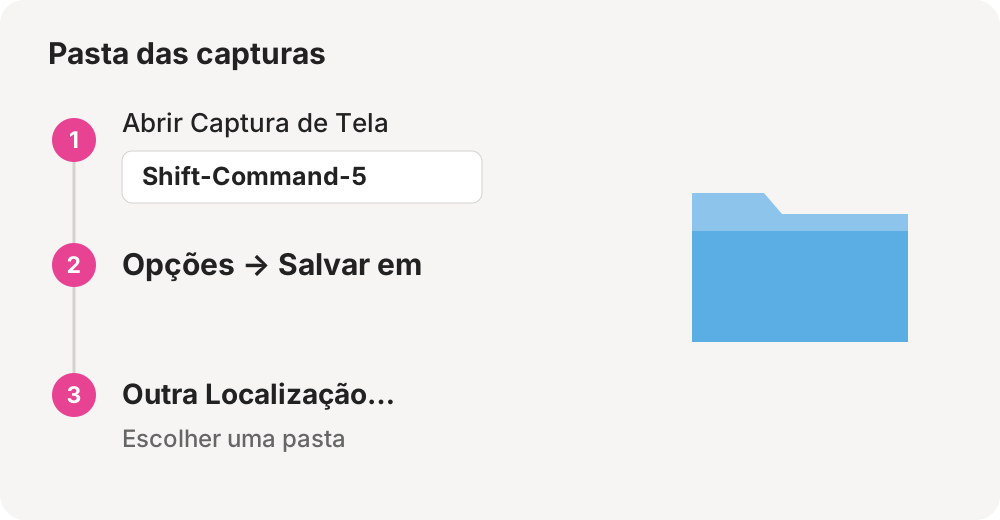
As capturas de tela do Mac normalmente são salvas na Mesa. Se as suas vão para outro lugar, pressione Shift-Command-5, abra Opções e confira o destino de salvamento. Esse ajuste é o melhor ponto de partida para encontrar a pasta que o Mac realmente usa. Você também pode escolher outro destino ali.
A interface do Melt está em inglês. O guia mantém os nomes dos ajustes do app em inglês para você encontrar os mesmos controles.
Encontre a captura que acabou de fazer
Comece pelo destino de salvamento no menu Opções da ferramenta Captura de Tela. Abra esse local no Finder e veja os arquivos mais recentes. Se você mudou o destino antes, procurar só na Mesa pode fazer uma captura bem-sucedida parecer perdida. Uma pasta escolhida para outra tarefa pode continuar sendo o destino ativo.
Há duas outras situações comuns. Uma captura enviada à Área de Transferência não cria um novo arquivo na pasta de capturas. Uma captura enviada diretamente a outro destino também pode não passar pela pasta esperada. Confira o ajuste antes de fazer outra captura, capture uma área pequena e confirme onde o arquivo aparece.
A miniatura flutuante é um acesso temporário à captura. Esperar até que ela desapareça permite concluir o salvamento normal. Arrastar a miniatura ou realizar uma ação nela pode enviar a captura para outro lugar. Para um processo previsível com pastas, salve primeiro como arquivo e depois procure no Melt.
Altere a pasta de capturas sem usar o Terminal
- Crie uma pasta local no Finder, como Capturas dentro da sua pasta pessoal. Escolha um local fácil de encontrar novamente.
- Pressione Shift-Command-5 para abrir a barra de Captura de Tela do macOS.
- Abra Opções e confira a seção de salvamento.
- Escolha Outra Localização, selecione a pasta e confirme.
- Faça uma captura de teste e confira a pasta no Finder.
Esses passos mudam o destino das próximas capturas. Não movem os arquivos existentes da Mesa para a nova pasta. Revise-os separadamente se quiser reunir tudo. Uma pasta dedicada pode separar imagens temporárias dos documentos na Mesa mesmo antes de adicionar um app de gerenciamento.
Você não precisa de um comando do Terminal. A barra oferece um destino visível que pode ser conferido e alterado novamente. Se quiser voltar à Mesa, repita o processo e selecione a Mesa como destino.
Conecte a mesma pasta ao Melt
O Melt oferece outra forma de acessar novas capturas: um painel na barra de menus, com prévias, cópia de imagens e acesso aos arquivos originais. Primeiro, confira se o Melt observa a mesma pasta usada pelo macOS. Escolher uma pasta no Melt dá acesso a ela; não altera onde o macOS salva as capturas.
Abra o Melt e escolha a pasta onde a captura de teste foi salva. Mantenha o app aberto e faça outra captura. Novas capturas reconhecidas salvas nessa pasta aparecem no painel. Clique no ícone da barra de menus para ver uma prévia, copiar uma imagem ou arrastar o original para um app que aceita arquivos.
O Melt considera os arquivos já presentes como referência inicial. Eles ficam intactos e não entram no painel como novas capturas. Por isso, o teste feito antes da seleção da pasta pode estar no Finder sem aparecer no Melt. Faça uma nova captura depois da configuração para verificar a conexão.
O Melt observa uma pasta selecionada. Se você mudar o destino no macOS depois, atualize também a seleção no Melt. Por exemplo, salvar em Capturas enquanto o Melt continua observando a Mesa separa os dois processos. Os ajustes podem estar corretos individualmente e ainda apontar para lugares diferentes.
E se as novas capturas ainda não aparecem?
Confira o processo nesta ordem:
- Confirme que o Melt está aberto. Ele observa novos arquivos enquanto funciona, em vez de importar todas as capturas feitas com o app fechado.
- Confira se o destino do macOS e a pasta selecionada no Melt são iguais.
- Ative o acompanhamento de novas capturas nos ajustes do Melt.
- Salve uma captura nova como arquivo nessa pasta, não na Área de Transferência.
- Espere o salvamento terminar e confira o Finder e o painel.
O Melt reconhece capturas do macOS; não é um importador geral de fotos. Mover uma imagem antiga para a pasta ou renomear um arquivo qualquer não testa a detecção de forma confiável. Uma nova captura feita com o atalho nativo dá um teste mais claro da configuração.
Se o Melt já registrou capturas anteriormente, os originais podem reaparecer depois de reiniciar o app, desde que continuem na pasta escolhida. Isso é diferente de importar capturas feitas enquanto o app estava fechado. Use o Finder para arquivos antigos que nunca foram acompanhados.
Escolha entre arquivo e Área de Transferência
Um arquivo salvo é útil quando você quer reutilizar a captura, anexá-la a várias mensagens ou conservar o original. Selecione a imagem no Melt e use Command-C para copiá-la, ou arraste o arquivo para seu trabalho. Copiar a imagem não muda a localização do original.
Se só precisa colar uma vez, o macOS permite capturar diretamente para a Área de Transferência adicionando Control ao atalho. Esse caminho não cria arquivo novo, então não há original para o Melt mostrar ou limpar. Escolha o arquivo se quer um painel de capturas recentes; a Área de Transferência serve quando basta uma colagem.
Mantenha a nova pasta organizada
Depois da configuração, você pode fixar as capturas que quer guardar e ativar a limpeza automática de capturas. Ela começa desativada. Quando ativada, move capturas antigas elegíveis e não fixadas para o Lixo do sistema, sem apagá-las definitivamente. Os arquivos já presentes na primeira seleção da pasta ficam fora desse processo.
A mesma pasta também pode receber gravações nativas concluídas. Consulte o guia de gravações de tela para saber como os arquivos entram no painel e por que guardar ou descartar o original merece uma decisão separada.
O Melt exige macOS 15 ou posterior e é uma compra única. O gerenciamento de capturas fica local no Mac, sem conta no app nem biblioteca na nuvem. Veja as funções e o download do Melt se o que falta é acesso rápido às novas capturas.
Para o destino nativo e as opções da Área de Transferência, consulte o suporte de capturas da Apple e o manual da ferramenta Captura de Tela.