

Des captures d’écran partout sur votre Bureau ?
Organisez vos captures sur votre Mac.
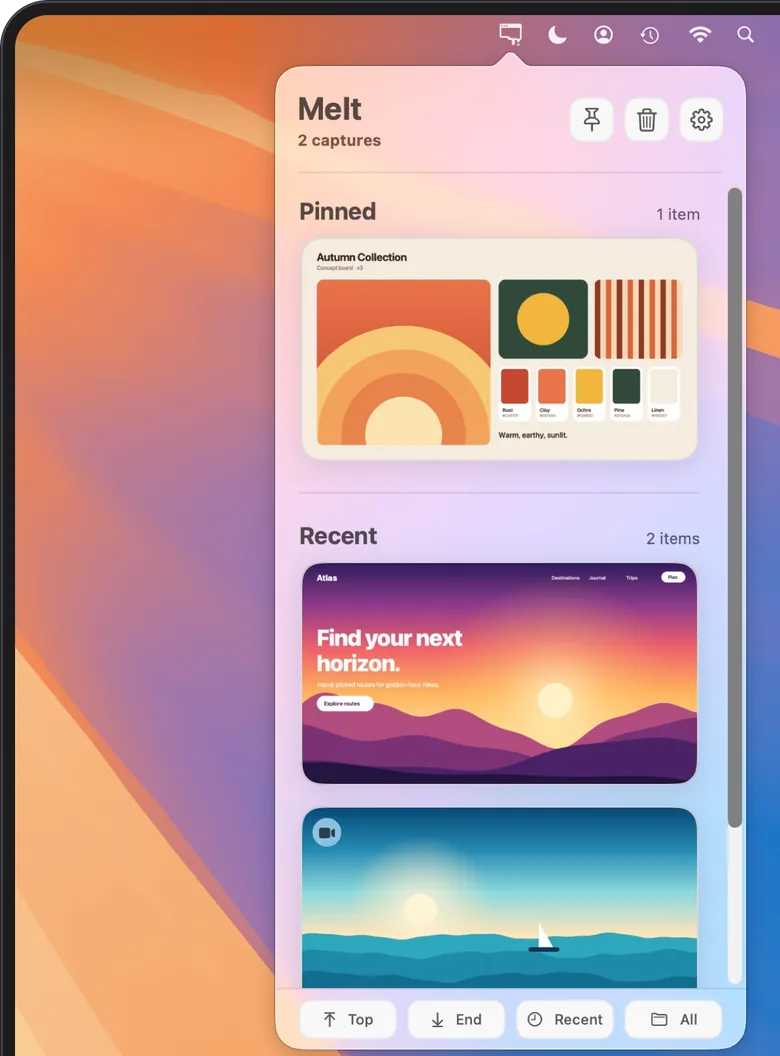
Melt garde vos captures et enregistrements récents dans la barre des menus. Copiez les images, glissez les fichiers originaux dans votre travail et activez le nettoyage si vous souhaitez envoyer les anciennes captures non épinglées à la Corbeille.

 Un seul achat. À vie.
 - macOS 15 ou ultérieur
- Sans abonnement
- 100 % local
-
Accès instantané
Vos captures récentes en un clic dans la barre des menus.
-
Copier-glisser partout
Collez ou déposez l’original dans n’importe quelle app.
-
Nettoyage automatique
Les anciennes captures non épinglées vont à la Corbeille.
Vidéo
Accédez plus vite. Rangez sans effort.
De la barre des menus vers n’importe quelle app, puis discrètement à la Corbeille. Un tour en 25 secondes.
Copier et glisser
Copiez. Glissez. C’est fait.
Utilisez vos captures récentes à l’instant, sans fouiller dans vos dossiers.

Copiez une capture dans le presse-papiers d’un clic ou avec ⌘C.
Glissez le fichier original dans Mail, Messages, Notes, vos discussions, documents, tickets ou le Finder.
Partagez, ouvrez ou affichez dans le Finder directement depuis la vignette.
Les nouvelles captures enregistrées apparaissent pendant que Melt fonctionne. Vous pouvez garder son panneau au-dessus des autres fenêtres.
Nettoyage automatique
Vos captures se rangent toutes seules.
Lorsque vous activez le nettoyage, les anciennes captures non épinglées vont à la Corbeille. Épinglez celles que vous souhaitez garder.
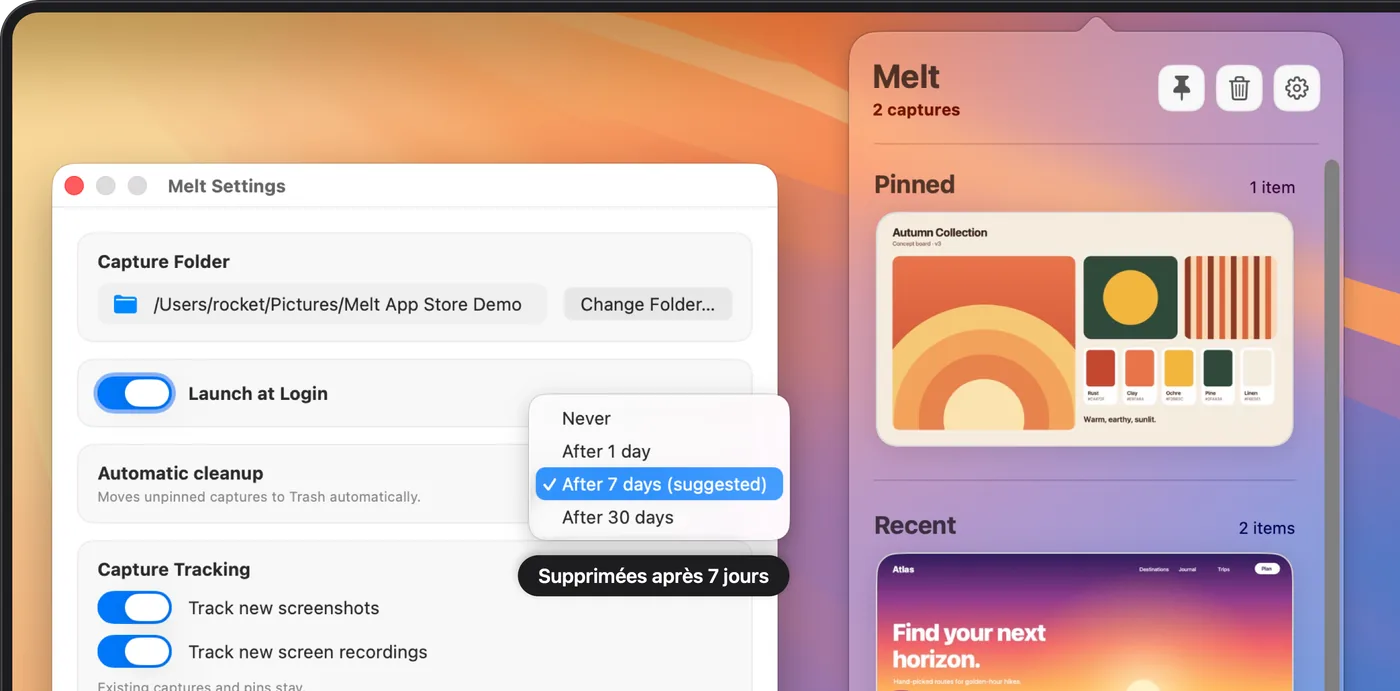
Les anciennes captures non épinglées vont dans la Corbeille du système. Vous pouvez les récupérer tant que vous ne la videz pas.
Envoyez toutes les captures non épinglées à la Corbeille d’un seul clic, après confirmation.
Les enregistrements de l’écran sont inclus, souvent les fichiers les plus lourds du Bureau.
Clavier
Les mains restent sur le clavier.
Ouvrez le panneau et parcourez vos captures sans toucher à la souris.
- ↑↓ Passer d’une capture à l’autre
- ↩ Ouvrir l’original
- ⌘C Copier l’image
- ⌘P Épingler ou désépingler
- ⌘F Afficher dans le Finder
- ⌫ Mettre à la Corbeille
Vos fichiers restent les vôtres
Aucune copie. Aucun cloud. Aucune surprise.
Melt travaille avec vos fichiers originaux, là où macOS les enregistre.
-
Uniquement les originaux
Aucune copie, aucune bibliothèque cachée. Votre fichier reste la seule référence.
-
100 % local
Aucun compte, aucun pistage, aucune collecte de données.
-
La Corbeille, jamais l’effacement
Le nettoyage passe par la Corbeille du système et reste désactivé tant que vous ne l’activez pas.
-
N’importe quel dossier
Fonctionne avec le Bureau ou tout autre dossier où vous enregistrez vos captures.
-
Pensé pour le Mac
Design natif, modes clair et sombre, et Liquid Glass sur macOS Tahoe.
-
Discret
Activez l’ouverture à la connexion pour avoir Melt à portée de main dans la barre des menus.
Fonctionnement
Prêt en moins d’une minute.
-
Choisissez le dossier
Sélectionnez le dossier où votre Mac enregistre les captures. Par défaut, c’est le Bureau.
-
Capturez comme d’habitude
Faites vos captures et enregistrements avec ⇧⌘3, ⇧⌘4 ou ⇧⌘5.
-
Cliquez sur Melt
Vos captures vous attendent dans la barre des menus, dès que vous en avez besoin.
Melt affiche les nouvelles captures enregistrées pendant qu’il fonctionne et laisse les fichiers existants intacts. Les captures faites lorsque l’app est fermée ne sont pas importées ensuite.
FAQ
Questions et réponses
Melt supprime-t-il mes fichiers ?
Jamais définitivement. Le nettoyage automatique reste désactivé tant que vous ne l’activez pas. Ensuite, il déplace seulement les anciennes captures non épinglées dans la Corbeille, où elles restent jusqu’à ce que vous la vidiez.
Et les captures déjà présentes sur mon Bureau ?
Melt laisse les fichiers existants intacts. Il affiche les nouvelles captures enregistrées pendant qu’il fonctionne, sans importer ensuite celles faites lorsque l’app était fermée.
Mes captures sont enregistrées ailleurs. Melt fonctionne-t-il ?
Oui. Choisissez le même dossier que celui réglé dans Capture d’écran › Options. Melt fonctionne avec le Bureau ou n’importe quel dossier local.
Les enregistrements de l’écran sont-ils pris en charge ?
Oui. Les enregistrements terminés avec ⇧⌘5 apparaissent à côté de vos captures, et le nettoyage peut aussi les inclure.
Est-ce un abonnement ?
Non. Payez une fois, utilisez-le à vie. Sans abonnement, sans achat intégré, sans compte.
Melt envoie-t-il mes captures en ligne ?
Non. Tout reste sur votre Mac. Aucun compte, aucun cloud, aucun pistage.
Quels Mac sont compatibles ?
Tout Mac sous macOS 15 Sequoia ou ultérieur. Sur macOS Tahoe, Melt utilise Liquid Glass.
L’app est-elle en français ?
L’interface de Melt est en anglais. Le site et la fiche App Store sont en français.
Guides des captures d’écran sur Mac
Retrouvez, utilisez et rangez vos captures.
Des réponses pratiques sur le dossier des captures, le nettoyage et les enregistrements de l’écran.
Où sont enregistrées les captures d’écran sur Mac ? Retrouvez et changez le dossier
Retrouvez une capture manquante, choisissez un dossier dédié et reliez-le à Melt.
Lire le guideNettoyez automatiquement les captures d’écran sur Mac avec Melt
Choisissez un délai pour les captures temporaires, protégez les originaux utiles et comprenez les limites du nettoyage.
Lire le guideGérez les enregistrements récents de l’écran sur Mac depuis la barre des menus
Gardez vos enregistrements terminés à portée de main pendant le partage, puis choisissez les originaux à conserver.
Lire le guideFaire une capture d’écran sur Mac : tous les raccourcis et options
Toutes les méthodes intégrées pour capturer l’écran, des trois raccourcis principaux aux fenêtres, au minuteur et au presse-papiers.
Lire le guideEnregistrer l’écran sur Mac, avec ou sans son
Enregistrez tout l’écran, une fenêtre ou une sélection, choisissez un micro et retrouvez le fichier terminé.
Lire le guideEmpêcher les captures d’écran d’encombrer le bureau du Mac
Sortez les nouvelles captures du bureau, rangez l’existant dans le Finder et décidez combien de temps les captures temporaires restent.
Lire le guide
Accédez plus vite. Rangez sans effort.
Payez une fois. Utilisez-la à vie. Sans abonnement, sans compte, sans cloud.
macOS 15 ou ultérieur