
Aufnahmen auf dem Mac verwalten
So hältst du Screenshots vom Mac-Schreibtisch fern
Bring neue Aufnahmen vom Schreibtisch weg, räume den Bestand im Finder auf und entscheide, wie lange temporäre Screenshots bleiben.
Mac-Screenshots häufen sich auf dem Schreibtisch, weil macOS sie standardmäßig dort sichert. Drücke Umschalt-Befehl-5, öffne „Optionen“ und wähle unter „Sichern unter“ einen eigenen Ordner. Schalte Stapel ein, um die vorhandenen Screenshots zu gruppieren, und lege alte im Finder nach einer Prüfung in den Papierkorb. Wenn du das automatische Aufräumen in Melt aktivierst, werden geeignete nicht angeheftete Aufnahmen aus dem neuen Ordner in den Papierkorb verschoben.
Die Oberfläche von Melt ist auf Englisch. Die englischen Namen der App-Einstellungen bleiben im Ratgeber erhalten, damit du die passenden Bedienelemente findest.
Ein Schreibtisch voller Screenshots entsteht selten durch eine einzige Entscheidung. Jede Aufnahme ist für eine Minute nützlich, wird dort gesichert, wo macOS sie standardmäßig ablegt, und nie wieder verschoben. Bildschirmaufnahmen landen am selben Ort und belegen viel mehr Platz. Die Lösung hat zwei Teile: ändere, wohin neue Aufnahmen gehen, und räume die bereits vorhandenen auf.
Warum Screenshots auf dem Schreibtisch landen
macOS sichert Screenshots und Bildschirmaufnahmen auf dem Schreibtisch, solange du keinen anderen Ort wählst. Auf dem Schreibtisch liegen aber auch Downloads, laufende Dokumente und Verknüpfungen. Jede zusätzliche Aufnahme macht die Dateien, die du wirklich brauchst, schwerer sichtbar.
Ist in deinen iCloud Drive-Einstellungen Ordner „Schreibtisch“ & „Dokumente“ eingeschaltet, wird der Schreibtisch außerdem mit iCloud synchronisiert. Jeder dort gesicherte Screenshot und jede Aufnahme wird dann hochgeladen und belegt iCloud-Speicher, auch wenn du sie nur kurz gebraucht hast. Ein Ordner außerhalb von Schreibtisch und Dokumente hält Aufnahmen lokal.
Wähle den Ansatz, der zu deinen Screenshots passt
| Ansatz | Was sich ändert | Am besten für |
|---|---|---|
| Eigener Screenshot-Ordner | Neue Aufnahmen landen nicht mehr auf dem Schreibtisch | Alle, die Screenshots als Dateien sichern |
| Stapel auf dem Schreibtisch | Vorhandene Aufnahmen werden zu einem Stapel gruppiert | Schnelle optische Ordnung, ohne Dateien zu bewegen |
| Kopie in die Zwischenablage | Es entsteht gar keine Datei | Aufnahmen, die du einmal einfügst und nie wieder brauchst |
| Automatisches Aufräumen | Alte, nicht angeheftete Aufnahmen kommen in den Papierkorb | Ordner, die sich immer wieder mit temporären Dateien füllen |
Die meisten kombinieren die erste und die letzte Zeile: einen eigenen Ordner, den etwas anderes ordentlich hält. Die folgenden Abschnitte behandeln jeden Ansatz der Reihe nach.
Neue Screenshots in einen eigenen Ordner sichern
- Erstelle im Finder einen Ordner wie Screenshots in deinem Benutzerordner oder in „Bilder“. Meide Schreibtisch und Dokumente, wenn sie mit iCloud synchronisiert werden.
- Drücke Umschalt-Befehl-5 und klicke auf Optionen.
- Wähle unter Sichern unter die Option Anderer Speicherort und wähle den neuen Ordner aus.
- Mache mit Umschalt-Befehl-4 einen Test-Screenshot und prüfe, ob er im Ordner erscheint.
Die Einstellung gilt für Screenshots und Bildschirmaufnahmen, die du mit den Tastenkürzeln und der Werkzeugleiste machst. Dateien, die schon auf dem Schreibtisch liegen, verschiebt sie nicht. Der Ratgeber zum Screenshot-Speicherort behandelt diese Einstellung ausführlicher, auch was zu tun ist, wenn eine Aufnahme scheinbar verschwindet.
Fügst du Screenshots meist in Chats ein, brauchst du vielleicht gar keinen Ordner. Nimm Control zu einem beliebigen Kürzel hinzu, etwa Control-Umschalt-Befehl-4, um die Aufnahme zu kopieren, ohne eine Datei zu sichern. Der Ratgeber zu den Screenshot-Kürzeln listet alle Kombinationen auf.
Die Screenshots auf dem Schreibtisch gruppieren
Klicke auf den Schreibtisch und wähle in der Menüleiste Darstellung → Stapel verwenden, oder klicke bei gedrückter Control-Taste auf den Schreibtisch und wähle Stapel verwenden. Die Dateien werden nach Art gruppiert, und Screenshots sammeln sich in einem einzigen Stapel Bildschirmfotos. Klicke auf den Stapel, um ihn aufzuklappen, und erneut, um ihn zu schließen.
Stapel ändern nur das Aussehen des Schreibtischs. Die Dateien bleiben, wo sie sind, belegen denselben Platz und werden weiter synchronisiert, wenn der Schreibtisch synchronisiert wird. Nutze Stapel, um das Problem klar zu sehen, und räume dann die Dateien auf, die du nicht mehr brauchst.
Alte Screenshots gesammelt aufräumen
Der Finder kann alle Screenshots auf dem Schreibtisch in einer Liste sammeln:
- Öffne ein Finder-Fenster mit dem Schreibtisch und drücke Befehl-F.
- Achte darauf, dass die Suche auf Schreibtisch und nicht auf Diesen Mac beschränkt ist.
- Stelle das erste Kriterium auf Name und beginnt mit und tippe Bildschirmfoto. War dein Mac früher auf Englisch eingestellt, heißen ältere Aufnahmen Screenshot oder Screen Shot.
- Wechsle zur Listendarstellung und klicke auf eine Datumsspalte, um die ältesten Aufnahmen zuerst zu sehen.
- Wähle die aus, die du nicht mehr brauchst, und drücke Befehl-Rückschritt, um sie in den Papierkorb zu legen.
Wiederhole die Suche mit Bildschirmaufnahme, um Aufnahmen zu finden, die meist den meisten Platz freigeben. Klicke auf Sichern, um die Suche als intelligenten Ordner in der Seitenleiste zu behalten. Prüfe den Papierkorb, bevor du ihn entleerst: Verschobene Dateien belegen Speicher, bis er entleert wird, und das Entleeren löscht sie endgültig.
Verhindern, dass sich der neue Ordner wieder füllt
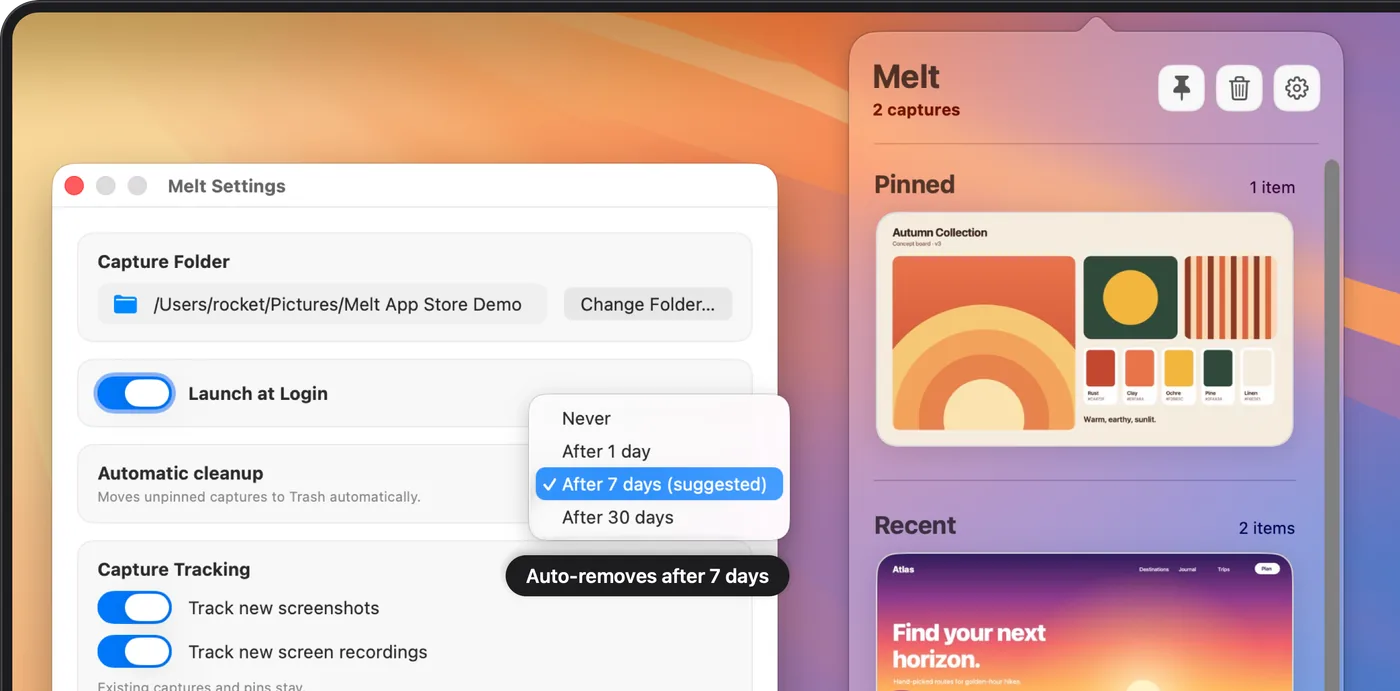
Ein eigener Ordner bringt die Unordnung aus dem Blickfeld. Ohne Routine wächst er trotzdem. Melt ist eine Menüleisten-App, die den gewählten Screenshot-Ordner beobachtet und neue Aufnahmen in einem Fenster bereithält, solange sie nützlich sind. Du kannst ein Bild kopieren, das Original in eine andere App ziehen und die Aufnahmen anheften, die du behalten willst.
Melts automatisches Aufräumen ist aus, bis du es einschaltest. Wählst du After 1 day, After 7 days oder After 30 days, kommen berechtigte, nicht angeheftete Aufnahmen in den Papierkorb, und angeheftete bleiben. Dateien, die bei der ersten Ordnerwahl schon im Ordner liegen, bleiben unberührt; für den älteren Bestand nutzt du die Finder-Schritte oben. Der Ratgeber zum automatischen Aufräumen erklärt, welche Dateien betroffen sind und wie du eine aus dem Papierkorb zurückholst.
Ordnung in fünf Minuten
Wähle einen Screenshot-Ordner, prüfe, ob eine Testaufnahme dort landet, schalte Stapel ein und räume die ältesten Screenshots auf dem Schreibtisch im Finder auf. Entscheide dann, wie lange eine temporäre Aufnahme bleiben soll. Sieben Tage sind für die meisten ein guter Ausgangspunkt.
Melt benötigt macOS 15 oder neuer und ist ein Einmalkauf ohne Abo und ohne Konto. Die App arbeitet mit deinen Originaldateien auf deinem Mac. Mehr unter Melts Funktionen und Download. Apple beschreibt die Speicheroptionen auf der Screenshot-Supportseite und im Bildschirmfoto-Benutzerhandbuch.