

Stapeln sich Screenshots auf deinem Schreibtisch?
Screenshots organisieren auf deinem Mac.
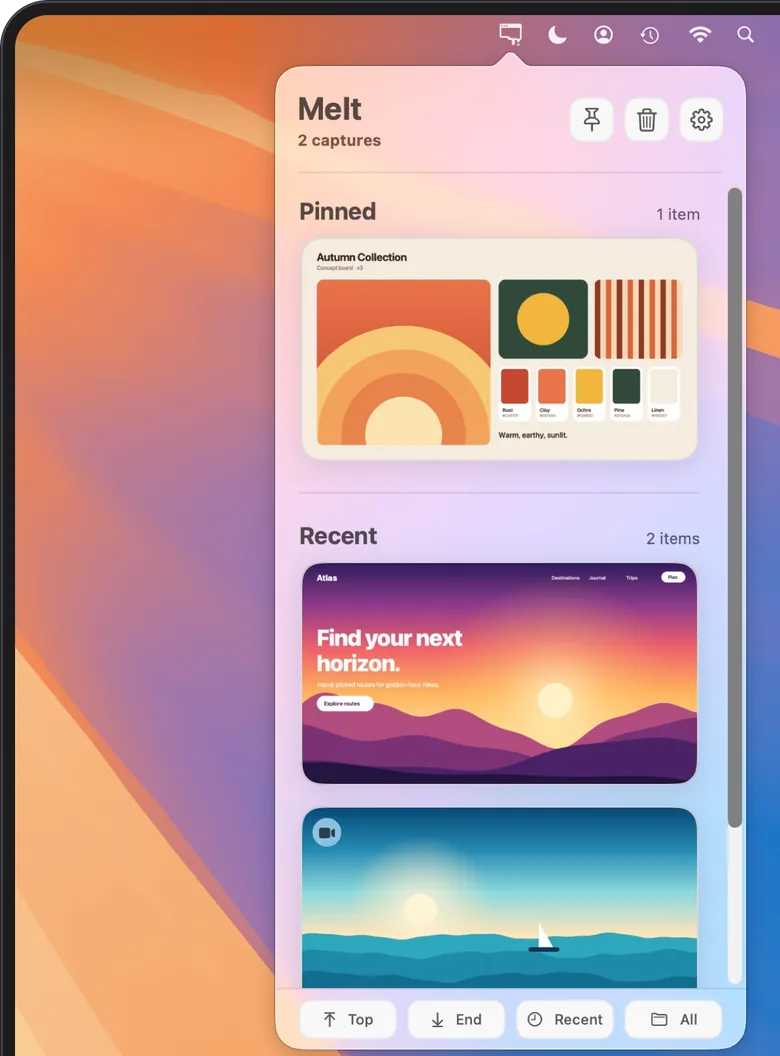
Melt hält deine neuesten Screenshots und Bildschirmaufnahmen in der Menüleiste bereit. Kopiere Bilder, zieh Originaldateien in deine Arbeit und aktiviere bei Bedarf das Aufräumen, um alte, nicht angeheftete Aufnahmen in den Papierkorb zu verschieben.

 Einmal zahlen. Für immer nutzen.
 - macOS 15 oder neuer
- Kein Abo
- 100 % lokal
-
Sofortiger Zugriff
Neue Aufnahmen mit einem Klick in der Menüleiste.
-
Kopieren & in jede App ziehen
Das Original einsetzen oder direkt ablegen.
-
Automatisches Aufräumen
Alte, nicht angeheftete Aufnahmen landen im Papierkorb.
Ansehen
Schneller zugreifen. Automatisch aufräumen.
Aus der Menüleiste in jede App und dann leise in den Papierkorb. Eine Tour in 25 Sekunden.
Kopieren & ziehen
Kopieren. Ziehen. Fertig.
Aktuelle Bildschirmfotos sofort nutzen, ohne Ordner zu durchsuchen.

Kopiere jeden Screenshot mit einem Klick oder ⌘C in die Zwischenablage.
Zieh die Originaldatei in Mail, Nachrichten, Notizen, Chats, Dokumente, Tickets oder den Finder.
Teilen, öffnen oder im Finder zeigen, direkt auf der Karte.
Neue gespeicherte Aufnahmen erscheinen, während Melt läuft. Auf Wunsch bleibt das Fenster über deinen anderen Fenstern.
Automatisches Aufräumen
Screenshot-Chaos räumt sich selbst auf.
Wenn du das Aufräumen aktivierst, wandern alte, nicht angeheftete Aufnahmen in den Papierkorb. Wichtiges einfach anheften.
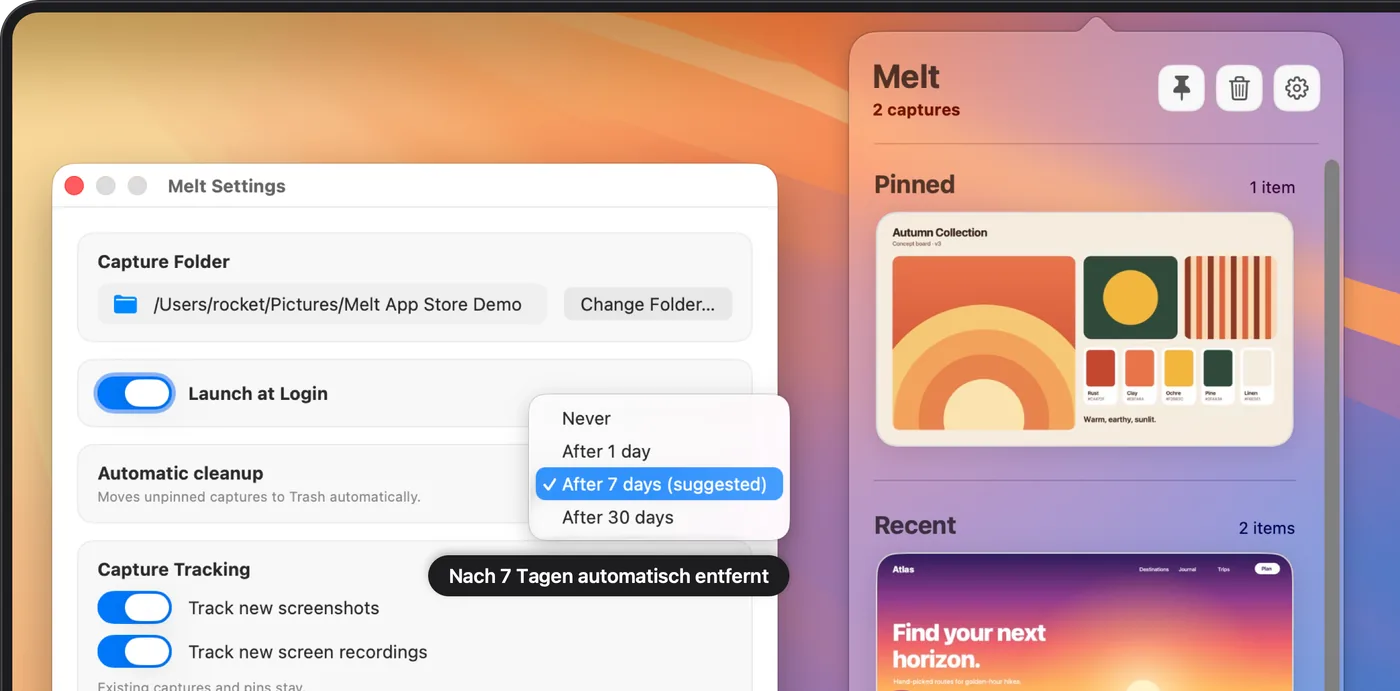
Alte, nicht angeheftete Aufnahmen landen im Papierkorb des Systems. Du kannst sie wiederherstellen, solange du den Papierkorb nicht leerst.
Verschiebe alle nicht angehefteten Aufnahmen mit einem bestätigten Klick auf einmal in den Papierkorb.
Bildschirmaufnahmen sind dabei, oft die größten Dateien auf dem Schreibtisch.
Tastatur
Die Hände bleiben auf der Tastatur.
Öffne Melt und arbeite dich durch deine Aufnahmen, ohne zur Maus zu greifen.
- ↑↓ Zwischen Aufnahmen wechseln
- ↩ Original öffnen
- ⌘C Bild kopieren
- ⌘P Anheften oder lösen
- ⌘F Im Finder zeigen
- ⌫ In den Papierkorb
Deine Dateien bleiben deine
Keine Kopien. Keine Cloud. Keine Überraschungen.
Melt arbeitet mit deinen Originaldateien, genau dort, wo macOS sie sichert.
-
Nur Originale
Keine Kopien, keine versteckte Mediathek. Deine Datei bleibt die einzige Quelle.
-
100 % lokal
Kein Konto, kein Tracking, keine Datensammlung.
-
Papierkorb statt Löschen
Das Aufräumen nutzt den Papierkorb des Systems und bleibt aus, bis du es einschaltest.
-
Jeder Ordner
Funktioniert mit dem Schreibtisch oder jedem Ordner, in dem du Screenshots sicherst.
-
Gemacht für den Mac
Natives Design mit hellem und dunklem Erscheinungsbild und Liquid Glass unter macOS Tahoe.
-
Unauffällig da
Aktiviere den Start bei der Anmeldung, damit Melt in der Menüleiste bereitsteht.
So geht’s
In unter einer Minute eingerichtet.
-
Ordner wählen
Wähle den Ordner, in dem dein Mac Screenshots sichert. Standardmäßig ist das der Schreibtisch.
-
Wie gewohnt aufnehmen
Mach Screenshots und Aufnahmen mit ⇧⌘3, ⇧⌘4 oder ⇧⌘5.
-
Auf Melt klicken
Deine Aufnahmen warten in der Menüleiste, wann immer du sie brauchst.
Melt zeigt neue Aufnahmen, die während seiner Laufzeit gespeichert werden. Vorhandene Dateien bleiben unberührt; Aufnahmen aus der Zeit, in der Melt geschlossen war, werden nicht nachträglich importiert.
FAQ
Fragen und Antworten
Löscht Melt meine Dateien?
Nie endgültig. Die automatische Bereinigung ist aus, bis du sie einschaltest. Dann verschiebt sie nur alte, nicht angeheftete Aufnahmen in den Papierkorb, wo sie bleiben, bis du ihn leerst.
Was passiert mit Screenshots, die schon auf dem Schreibtisch liegen?
Melt lässt vorhandene Dateien in Ruhe. Es zeigt neue Aufnahmen, die während seiner Laufzeit gespeichert werden, und importiert keine Aufnahmen nachträglich, die bei geschlossener App entstanden sind.
Meine Screenshots landen in einem anderen Ordner. Funktioniert Melt?
Ja. Wähle denselben Ordner, den du unter Bildschirmfoto › Optionen als Speicherort eingestellt hast. Melt funktioniert mit dem Schreibtisch oder jedem lokalen Ordner.
Werden Bildschirmaufnahmen unterstützt?
Ja. Fertige Aufnahmen mit ⇧⌘5 erscheinen neben deinen Screenshots, und das Aufräumen kann sie ebenfalls erfassen.
Ist das ein Abo?
Nein. Einmal zahlen, für immer nutzen. Kein Abo, keine In-App-Käufe, kein Konto.
Lädt Melt meine Aufnahmen hoch?
Nein. Alles bleibt auf deinem Mac. Es gibt kein Konto, keine Cloud und kein Tracking.
Welche Macs werden unterstützt?
Jeder Mac mit macOS 15 Sequoia oder neuer. Unter macOS Tahoe nutzt Melt Liquid Glass.
In welcher Sprache ist die App?
Die Benutzeroberfläche von Melt ist auf Englisch. Website und App-Store-Beschreibung gibt es auf Deutsch.
Screenshot-Ratgeber für den Mac
Aufnahmen finden, nutzen und aufräumen.
Praktische Hilfe zum Screenshot-Ordner, automatischen Aufräumen und zu Bildschirmaufnahmen.
Wo werden Screenshots auf dem Mac gespeichert? Ordner finden und ändern
Finde einen fehlenden Screenshot, wähle einen eigenen Ordner und verbinde ihn mit Melt.
Ratgeber lesenScreenshots auf dem Mac mit Melt automatisch aufräumen
Wähle eine Frist für temporäre Aufnahmen, schütze wichtige Originale und verstehe, welche Dateien aufgeräumt werden.
Ratgeber lesenAktuelle Bildschirmaufnahmen auf dem Mac über die Menüleiste verwalten
Halte fertige Bildschirmaufnahmen beim Teilen griffbereit und entscheide anschließend, welche Originale bleiben.
Ratgeber lesenScreenshot am Mac machen: alle Tastenkürzel und Optionen
Alle integrierten Wege, deinen Bildschirm aufzunehmen, von den drei wichtigsten Kürzeln bis zu Fenstern, Timer und Zwischenablage.
Ratgeber lesenBildschirmaufnahme am Mac, mit oder ohne Ton
Nimm den ganzen Bildschirm, ein Fenster oder einen Bereich auf, wähle ein Mikrofon und finde die fertige Datei.
Ratgeber lesenSo hältst du Screenshots vom Mac-Schreibtisch fern
Bring neue Aufnahmen vom Schreibtisch weg, räume den Bestand im Finder auf und entscheide, wie lange temporäre Screenshots bleiben.
Ratgeber lesen
Schneller zugreifen. Automatisch aufräumen.
Einmal zahlen. Für immer nutzen. Kein Abo, kein Konto, keine Cloud.
macOS 15 oder neuer