
Aufnahmen auf dem Mac verwalten
Bildschirmaufnahme am Mac, mit oder ohne Ton
Nimm den ganzen Bildschirm, ein Fenster oder einen Bereich auf, wähle ein Mikrofon und finde die fertige Datei.
Für eine Bildschirmaufnahme am Mac drückst du Umschalt-Befehl-5, wählst „Bildschirmvideo aufnehmen“ oder „Bildschirmvideo des Bereichs aufnehmen“ und klickst auf „Aufnehmen“. Für deine Stimme wählst du vorher unter „Optionen“ ein Mikrofon. Beende die Aufnahme mit der Taste in der Menüleiste oder mit Befehl-Control-Esc. macOS 15 und 26 nehmen nur Mikrofonton auf; Systemaudio braucht macOS 27 oder ein Drittanbieter-Werkzeug.
Die Oberfläche von Melt ist auf Englisch. Die englischen Namen der App-Einstellungen bleiben im Ratgeber erhalten, damit du die passenden Bedienelemente findest.
Die Bildschirmfoto-Werkzeugleiste, die Standbilder macht, nimmt auch Videos auf. Sie funktioniert auf jedem Mac mit macOS 15 Sequoia oder neuer und sichert eine normale .mov-Datei. Dieser Ratgeber beschreibt die Aufnahmeschritte, welchen Ton jede macOS-Version aufnehmen kann, wie du eine Aufnahme beendest und kürzt und wo die Datei landet.
Bildschirm mit Umschalt-Befehl-5 aufnehmen
- Drücke Umschalt-Befehl-5, um die Bildschirmfoto-Werkzeugleiste zu öffnen.
- Wähle einen Aufnahmemodus: Bildschirmvideo aufnehmen, Bildschirmvideo des Bereichs aufnehmen oder ab macOS 26 Ausgewähltes Fenster aufnehmen.
- Für einen Bereich ziehst du den Rahmen oder seine Kanten über die gewünschte Fläche.
- Klicke auf Optionen, um Mikrofon, Timer und Speicherort wie unten beschrieben zu prüfen.
- Klicke auf Aufnehmen. Für den ganzen Bildschirm mit mehreren Displays klickst du auf den gewünschten Bildschirm. Für ein Fenster klickst du auf dieses Fenster.
Drücke vor Schritt 5 Esc, um abzubrechen. Wenn du nur einen Bereich oder ein Fenster aufnimmst, bleiben Mitteilungen, andere Fenster und die Menüleiste aus dem Video. Außerdem wird die Datei kleiner, was beim Hochladen zählt.
Ton zur Bildschirmaufnahme aufnehmen
Öffne vor dem Start Optionen in der Werkzeugleiste. Wähle unter Mikrofon das eingebaute oder ein angeschlossenes Mikrofon. Mit Ohne bleibt die Aufnahme stumm. Ein ausgewähltes Mikrofon nimmt deine Stimme auf und alles andere, was es hört, auch den Ton aus den Lautsprechern des Mac.
Was macOS aufnimmt, hängt von der Version ab:
| macOS | Dein Mikrofon | Systemaudio, direkt aufgenommen |
|---|---|---|
| 15 Sequoia | Ja | Nein |
| 26 Tahoe | Ja | Nein |
| 27 Golden Gate | Ja | Ja, mit der Option für Systemaudio |
Beide Einstellungen findest du unter Optionen in der Werkzeugleiste. Unter macOS 15 und 26 brauchst du für den Ton einer App oder eines Videos ohne Mikrofon ein Audio-Routing-Werkzeug eines Drittanbieters oder einen Rekorder, der Systemaudio aufnimmt. Trage Kopfhörer, wenn du mit Mikrofon kommentierst, damit die Lautsprecher nicht in die Aufnahme zurückkoppeln. Für einen klaren Kommentar nimmst du in einem ruhigen Raum auf und machst zuerst einen Test von fünf Sekunden.
Die weiteren Aufnahmeoptionen wählen
Dasselbe Menü Optionen steuert den Rest der Aufnahme:
- Timer wartet nach dem Klick auf „Aufnehmen“ 5 oder 10 Sekunden, damit du vorher zum richtigen Fenster wechseln kannst.
- Mausklicks einblenden zeichnet bei jedem Klick einen Kreis um den Zeiger. So können Zuschauer den Schritten in Anleitungen und Fehlerberichten leichter folgen.
- Sichern unter legt fest, wohin die fertige Datei kommt. Standard ist der Schreibtisch.
- Aufnahmeformat nimmt auf unterstützten Macs mit macOS 26 oder neuer SDR (Am kompatibelsten) mit H.264 oder HDR mit HEVC auf. Bleib bei SDR für Dateien, die du verschicken oder hochladen willst.
Du kannst eine Aufnahme auch im QuickTime Player mit Ablage → Neue Bildschirmaufnahme starten. In aktuellen macOS-Versionen öffnet das dieselbe Werkzeugleiste, sodass die Schritte und Optionen oben gelten.
Aufnahme beenden und kürzen
Klicke auf die Stopptaste in der Menüleiste oder drücke Befehl-Control-Esc. In der Bildschirmecke erscheint eine Miniatur. Klicke darauf, um Anfang und Ende des Clips zu kürzen oder ihn zu teilen. Wenn du sie ignorierst, wird die Aufnahme nach einigen Sekunden am gewählten Ort gesichert.
Um später zu kürzen, öffne die Datei im QuickTime Player und wähle Bearbeiten → Kürzen. Ziehe die gelben Griffe auf den Teil, den du behalten willst, klicke auf Kürzen und sichere. QuickTime kann einen Clip auch teilen und die Teile neu anordnen, was für die meisten schnellen Änderungen vor dem Versand reicht.
Die Aufnahme finden und griffbereit halten
Aufnahmen heißen Bildschirmaufnahme gefolgt von Datum und Uhrzeit, zum Beispiel Bildschirmaufnahme 2026-10-12 um 09.41.07.mov. Findest du eine nicht, öffne Optionen in der Werkzeugleiste und prüfe Sichern unter. Der Ratgeber zum Screenshot-Speicherort zeigt, wie du einen eigenen Ordner für Aufnahmen und Screenshots einrichtest.
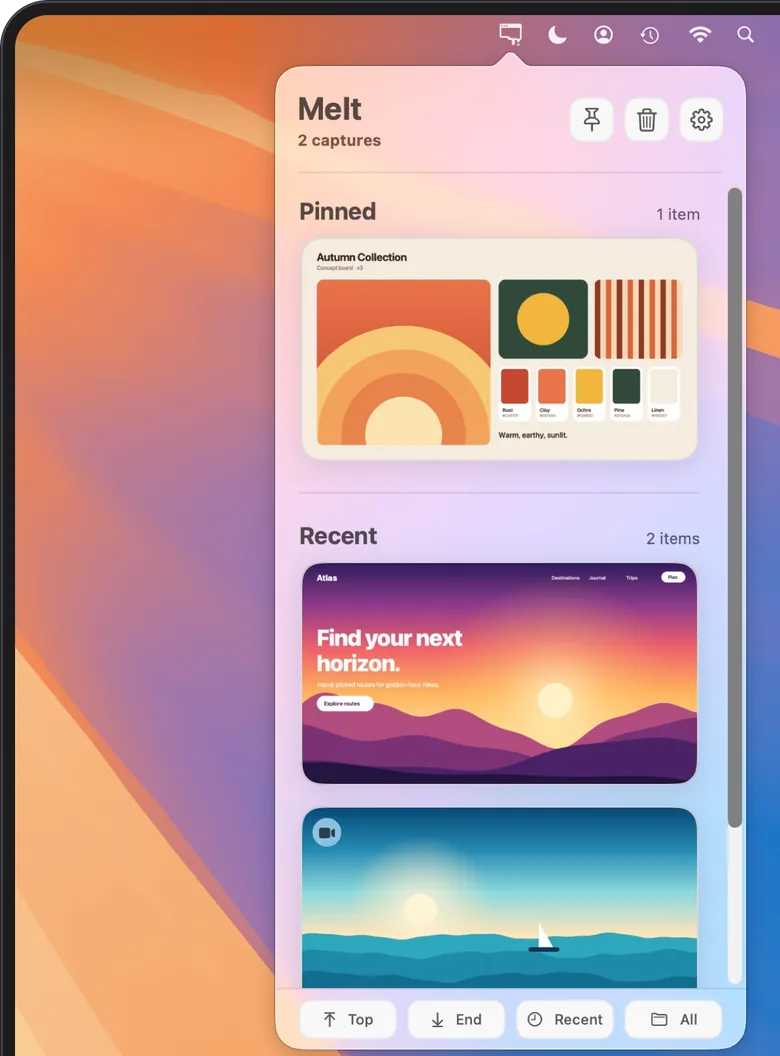
Bildschirmaufnahmen wachsen schnell. Wenige Minuten Vollbildvideo können Hunderte Megabyte belegen, oft mehr als alle Screenshots auf dem Schreibtisch zusammen. Melt zeigt neue abgeschlossene Aufnahmen aus dem ausgewählten Ordner in seinem Menüleistenfenster neben deinen Screenshots. Du kannst das Original in Slack, Mail oder einen Bugtracker ziehen, es im Finder zeigen, die benötigten anheften und, wenn du das Aufräumen einschaltest, alte nicht angeheftete nach 1, 7 oder 30 Tagen in den Papierkorb verschieben lassen. Der Ratgeber zum Verwalten von Bildschirmaufnahmen beschreibt diesen Ablauf ausführlich.
Wenn die Aufnahme nicht startet oder keinen Ton hat
- Kein Ton: Öffne Optionen und prüfe, ob ein Mikrofon statt Ohne ausgewählt ist. Vor macOS 27 nimmt die Mikrofoneinstellung allein keinen Ton auf, der auf dem Mac abgespielt wird.
- Mikrofonzugriff: Fragt der QuickTime Player oder eine andere Aufnahme-App nach dem Mikrofon, erlaube es unter Systemeinstellungen → Datenschutz & Sicherheit → Mikrofon.
- Schwarzes Fenster oder fehlender Inhalt: Manche Apps, etwa die Apple TV App, blockieren die Aufnahme geschützter Videos.
- Aufnahme läuft weiter: Die Stopptaste befindet sich in der Menüleiste. Ist die Menüleiste ausgeblendet, drücke Befehl-Control-Esc.
Apples vollständige Anleitung findest du unter Bildschirm auf dem Mac aufnehmen. Melt benötigt macOS 15 oder neuer und ist ein Einmalkauf ohne Abo. Mehr unter Melts Funktionen und Download.