
Macのキャプチャを管理する
Macで画面収録する方法(音声あり・なし)
画面全体、ウインドウ、選択部分を収録し、マイクを選んで、できあがったファイルを見つけます。
Macで画面収録するには、Shift+Command+5を押し、「画面全体を収録」または「選択部分を収録」を選んで「収録」をクリックします。声を入れるには、先に「オプション」でマイクを選びます。停止はメニューバーのボタンか、Command+Control+Escです。macOS 15と26で録れるのはマイクの音声だけで、システムの音声にはmacOS 27か他社製のツールが必要です。
Meltのインターフェイスは英語です。アプリ内で同じ項目を見つけられるように、このガイドでは設定名を英語のまま表記しています。
静止画を撮る「スクリーンショット」のツールバーは、動画の収録にも使えます。macOS 15 Sequoia以降のすべてのMacで使え、標準的な .mov ファイルとして保存されます。このガイドでは、収録の手順、macOSのバージョンごとに録れる音声、収録の停止とトリミング、ファイルの保存場所を説明します。
Shift+Command+5で画面を収録する
- Shift+Command+5を押して「スクリーンショット」のツールバーを開きます。
- 収録方法を選びます。画面全体を収録、選択部分を収録、macOS 26以降では選択したウインドウを収録も選べます。
- 選択部分の場合は、枠や枠の辺をドラッグして必要な範囲を囲みます。
- オプションをクリックし、後述のマイク、タイマー、保存先を確認します。
- 収録をクリックします。複数のディスプレイで画面全体を収録する場合は、収録したい画面をクリックします。ウインドウの場合は、そのウインドウをクリックします。
手順5の前にEscを押すと取り消せます。選択部分やウインドウだけを収録すれば、通知やほかのウインドウ、メニューバーが映り込みません。ファイルも小さくなるので、アップロードする場合に役立ちます。
画面収録に音声を入れる
始める前に、ツールバーのオプションを開きます。マイクで内蔵マイクか接続したマイクを選びます。なしにすると無音で収録されます。マイクを選ぶと、自分の声に加えてマイクに届く音すべて、つまりMacのスピーカーから出る音も録音されます。
macOSが録音できる音声は、バージョンによって異なります。
| macOS | マイクの音声 | システムの音声(直接収録) |
|---|---|---|
| 15 Sequoia | 可 | 不可 |
| 26 Tahoe | 可 | 不可 |
| 27 Golden Gate | 可 | 可(システムオーディオのオプションを使用) |
どちらの設定も、ツールバーのオプションにあります。macOS 15と26で、マイクを使わずにアプリや動画の音を録るには、他社製のオーディオルーティングツールか、システムの音声を収録できるレコーダーが必要です。マイクで解説を入れるときは、スピーカーの音が入り込まないようにヘッドフォンを使いましょう。聞き取りやすく録るには、静かな場所で収録し、最初に5秒ほど試し録りします。
そのほかの収録オプションを選ぶ
同じオプションメニューで、収録のほかの設定も変えられます。
- タイマーは「収録」をクリックしてから5秒または10秒待つ設定で、その間に目的のウインドウへ切り替えられます。
- マウスクリックを表示は、クリックのたびにポインタの周りに円を表示します。チュートリアルや不具合報告で手順が追いやすくなります。
- 保存先で、完成したファイルの保存場所を決めます。標準はデスクトップです。
- 取り込みフォーマットは、macOS 26以降の対応Macで、**SDR(互換性優先)**ならH.264、HDRならHEVCで収録します。送信やアップロードするファイルはSDRのままにしておきましょう。
QuickTime Playerのファイル → 新規画面収録からも収録を始められます。最近のmacOSでは同じツールバーが開くので、上の手順とオプションがそのまま使えます。
収録を停止してトリミングする
メニューバーの停止ボタンをクリックするか、Command+Control+Escを押します。画面の隅にサムネールが表示されます。クリックすると、クリップの最初と最後をトリミングしたり、共有したりできます。そのままにしておくと、数秒後に選んだ保存先に保存されます。
あとからトリミングするには、ファイルをQuickTime Playerで開き、編集 → トリミングを選びます。黄色のハンドルを残したい部分までドラッグし、トリミングをクリックして保存します。QuickTimeではクリップの分割や並べ替えもできるので、送る前のちょっとした編集はたいてい済ませられます。
収録したファイルを見つけて手元に置く
収録ファイルの名前は画面収録のあとに日付と時刻が続き、たとえば画面収録 2026-10-12 10.41.07.movのようになります。見つからない場合は、ツールバーのオプションを開いて保存先を確認します。スクリーンショットの保存先ガイドでは、収録ファイルやスクリーンショット専用のフォルダを用意する方法を紹介しています。
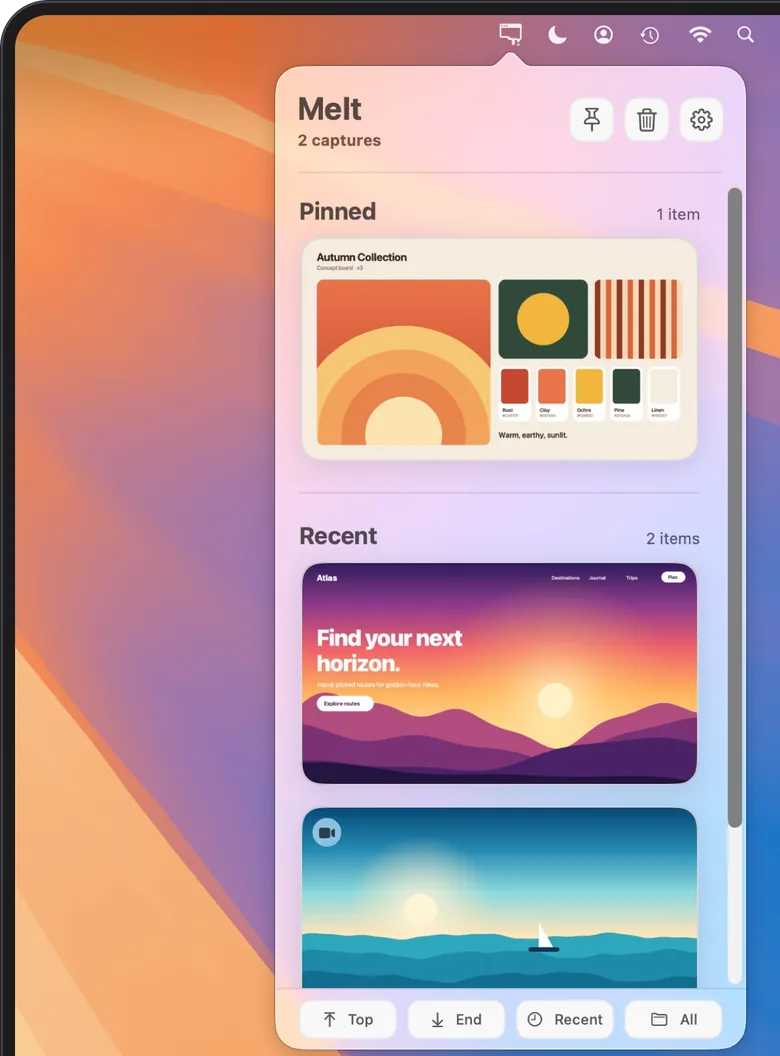
画面収録のファイルはすぐに大きくなります。全画面の動画は数分で数百メガバイトになることもあり、デスクトップのスクリーンショットをすべて合わせたよりも大きいことがよくあります。Meltは、選んだフォルダに保存された完了済みの新しい収録を、スクリーンショットと並べてメニューバーのパネルに表示します。元ファイルをSlack、メール、不具合管理ツールにドラッグしたり、Finderで表示したり、必要なものをピン留めしたりできます。クリーンアップをオンにすれば、ピン留めしていない古いものを1日、7日、30日後にゴミ箱へ移せます。詳しい流れは画面収録の管理ガイドをご覧ください。
収録が始まらない・音が入らないとき
- 音が入らない: オプションを開き、なしではなくマイクが選ばれているか確認します。macOS 27より前では、マイクの設定だけではMacで再生している音は直接収録されません。
- マイクへのアクセス: QuickTime Playerなどの収録アプリがマイクへのアクセスを求めたら、システム設定 → プライバシーとセキュリティ → マイクで許可します。
- ウインドウが黒い・内容が映らない: Apple TVアプリなど、保護された動画の収録を禁止しているアプリもあります。
- 収録が止まらない: 停止ボタンはメニューバーにあります。メニューバーが隠れている場合は、Command+Control+Escを押します。
Apple公式の詳しい手順は、Macで画面を収録する方法をご覧ください。MeltはmacOS 15以降に対応した買い切りのアプリで、サブスクリプションは不要です。Meltの機能とダウンロードをご覧ください。