

デスクトップがスクリーンショットだらけになっていませんか?
スクリーンショットを整理 あなたのMacで。
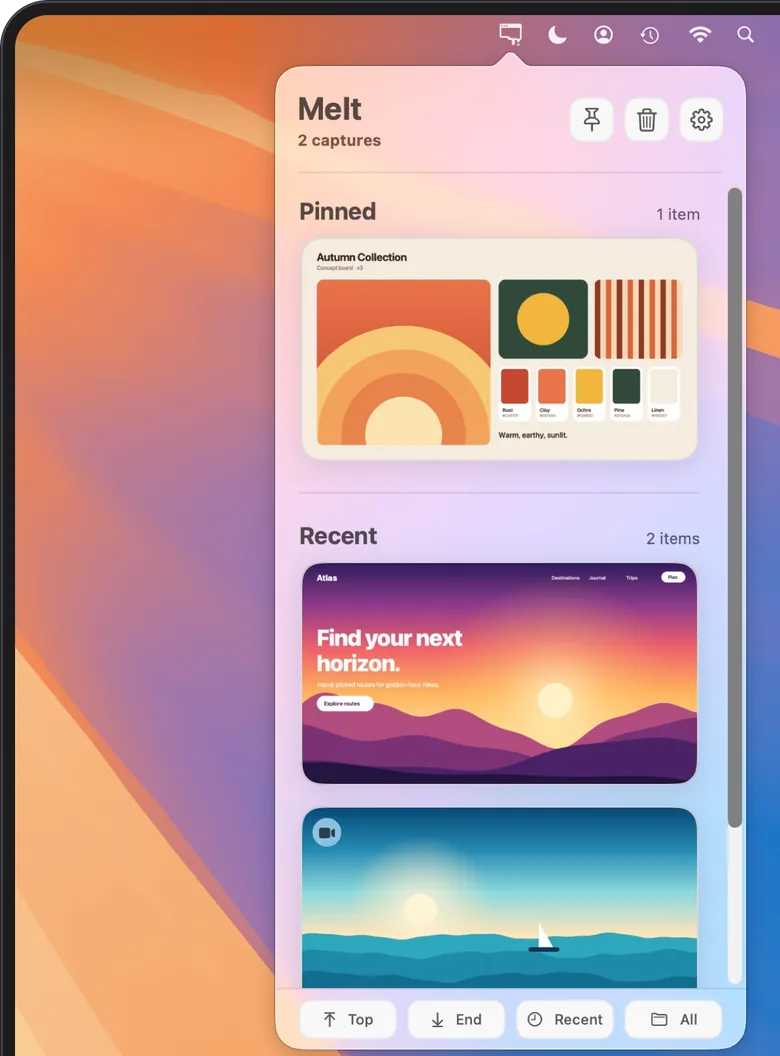
Meltは最近のスクリーンショットと画面収録をメニューバーにまとめます。画像をコピーし、元ファイルを作業先にドラッグできます。自動クリーンアップを有効にすると、ピン留めしていない古いキャプチャをゴミ箱へ移動します。

 買い切りで、ずっと使える。
 - macOS 15以降
- サブスクなし
- すべてローカル
-
すぐにアクセス
メニューバーから最近のキャプチャをワンクリックで。
-
どのアプリへもコピー&ドラッグ
オリジナルをそのまま貼り付け・ドロップ。
-
自動クリーンアップ
ピン留めしていない古いキャプチャはゴミ箱へ。
動画
すばやくアクセス。片付けは自動で。
メニューバーからアプリへ。そして、そっとゴミ箱へ。25秒で紹介します。
コピー&ドラッグ
コピー。ドラッグ。完了。
最近のスクリーンショットをすぐに活用。フォルダを探す必要はありません。

ワンクリックまたは⌘Cで、スクリーンショットをクリップボードにコピー。
元のファイルをメール、メッセージ、メモ、チャット、書類、チケット、Finderへドラッグ。
カードから直接、共有、開く、Finderに表示。
Meltの起動中に保存された新しいキャプチャが表示されます。必要に応じてパネルをほかのウインドウの手前に固定できます。
自動クリーンアップ
スクリーンショットが、ひとりでに片付く。
クリーンアップを有効にすると、ピン留めしていない古いキャプチャをゴミ箱に移動します。残したいものはピン留めしてください。
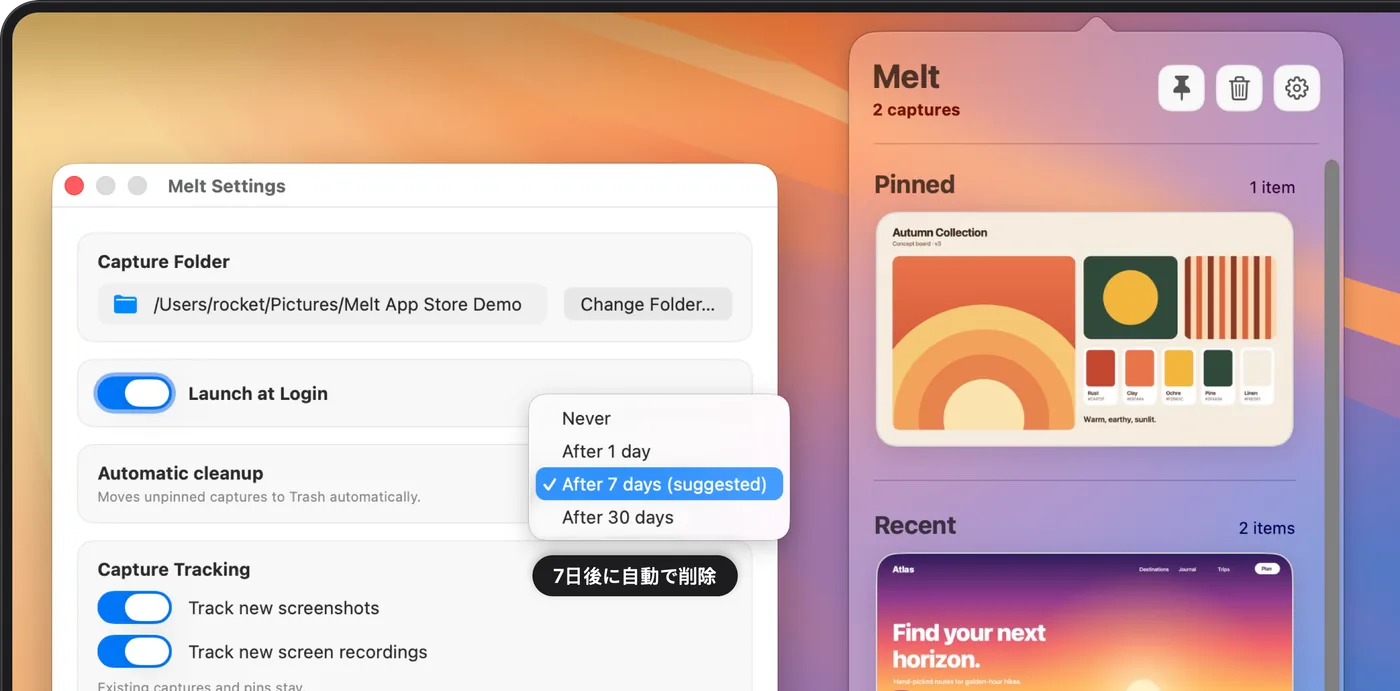
ピン留めしていない古いキャプチャは、システムのゴミ箱へ移動します。ゴミ箱を空にするまでは元ファイルを復元できます。
ピン留めしていないキャプチャを、確認のうえワンクリックでまとめてゴミ箱へ。
デスクトップで特に容量を取りがちな画面収録も対象です。
キーボード
手はキーボードの上のまま。
パネルを開いたら、マウスに手を伸ばさずにキャプチャを操作できます。
- ↑↓ キャプチャ間を移動
- ↩ オリジナルを開く
- ⌘C 画像をコピー
- ⌘P ピン留め/解除
- ⌘F Finderに表示
- ⌫ ゴミ箱に入れる
ファイルはあなたのもの
コピーなし。クラウドなし。驚きもなし。
Meltは、macOSが保存した場所にある元のファイルをそのまま扱います。
-
オリジナルだけ
コピーや隠れたライブラリは作りません。ファイルは常にひとつだけ。
-
すべてローカル
アカウント、トラッキング、データ収集は一切ありません。
-
削除ではなくゴミ箱へ
クリーンアップはシステムのゴミ箱を使い、オンにするまで無効です。
-
どのフォルダでも
デスクトップはもちろん、スクリーンショットの保存先にしている任意のフォルダで使えます。
-
Macのためのデザイン
ライトモードとダークモードに対応。macOS TahoeではLiquid Glassを採用。
-
控えめに常駐
ログイン時の起動を有効にすると、メニューバーでいつでも使えます。
使い方
1分以内で準備完了。
-
フォルダを選ぶ
Macがスクリーンショットを保存するフォルダを選びます。標準ではデスクトップです。
-
いつもどおり撮る
⇧⌘3、⇧⌘4、⇧⌘5でスクリーンショットや画面収録を撮ります。
-
Meltをクリック
必要なときに、メニューバーでキャプチャが待っています。
Meltは起動中に保存された新しいキャプチャを表示し、フォルダにもともとあったファイルには触れません。アプリを閉じている間に撮ったキャプチャは、後から取り込まれません。
よくある質問
よくある質問
Meltはファイルを削除しますか?
完全に削除することはありません。自動クリーンアップはオンにするまで無効です。オンにしても、ピン留めしていない古いキャプチャをシステムのゴミ箱に移動するだけで、ゴミ箱を空にするまでそこに残ります。
すでにデスクトップにあるスクリーンショットはどうなりますか?
既存のファイルには触れません。Meltは起動中に保存された新しいキャプチャを表示し、アプリを閉じている間に撮ったものを後から取り込むことはありません。
スクリーンショットの保存先を変えています。使えますか?
はい。スクリーンショット › オプションで設定している保存先と同じフォルダを選んでください。デスクトップでも任意のローカルフォルダでも使えます。
画面収録にも対応していますか?
はい。⇧⌘5で撮り終えた画面収録はスクリーンショットと一緒に表示され、クリーンアップの対象にもできます。
サブスクリプションですか?
いいえ。一度の購入でずっと使えます。サブスクリプション、App内課金、アカウントはありません。
キャプチャをアップロードしますか?
いいえ。すべてMacの中に残ります。アカウントもクラウドもトラッキングもありません。
対応しているMacは?
macOS 15 Sequoia以降を搭載したMacです。macOS TahoeではLiquid Glassを採用しています。
アプリは日本語に対応していますか?
Meltのインターフェイスは英語です。このサイトとApp Storeの説明は日本語で用意しています。
Macのスクリーンショットガイド
キャプチャを見つけて、使って、整理する。
保存先フォルダ、自動クリーンアップ、画面収録について、手順をわかりやすく説明します。
Macのスクリーンショットはどこに保存される?保存先の確認と変更
見つからないスクリーンショットを探し、専用フォルダを選んでMeltと接続します。
ガイドを読むMeltでMacのスクリーンショットを自動整理する
一時的なキャプチャの保存期間を選び、重要な元ファイルを守り、クリーンアップの対象を確認します。
ガイドを読むMacの最近の画面収録をメニューバーで管理する
共有中の画面収録にすぐアクセスし、残しておく元ファイルを選びます。
ガイドを読むMacでスクリーンショットを撮る方法:すべてのショートカットとオプション
3つの基本ショートカットから、ウインドウ、タイマー、クリップボードまで、画面を取り込む標準の方法をすべてまとめました。
ガイドを読むMacで画面収録する方法(音声あり・なし)
画面全体、ウインドウ、選択部分を収録し、マイクを選んで、できあがったファイルを見つけます。
ガイドを読むスクリーンショットでMacのデスクトップを散らかさない方法
新しいキャプチャをデスクトップから移し、たまったものをFinderで整理し、一時的なスクリーンショットを残す期間を決めます。
ガイドを読む
すばやくアクセス。 片付けは自動で。
一度の購入でずっと使えます。サブスクなし、アカウント不要、クラウドなし。
macOS 15以降