
Opnamen beheren op Mac
Zo voorkom je dat screenshots je Mac-bureaublad volproppen
Haal nieuwe opnamen van het bureaublad, ruim de achterstand op in de Finder en bepaal hoe lang tijdelijke screenshots blijven.
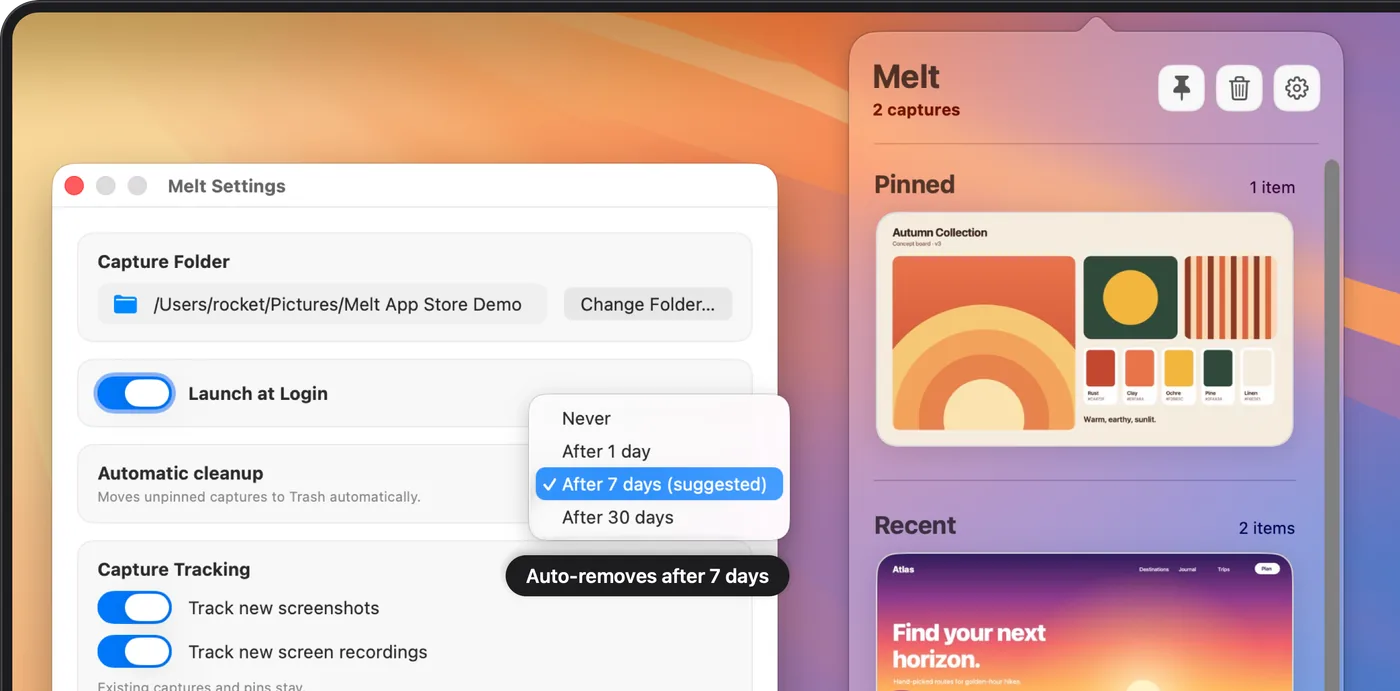
Mac-screenshots stapelen zich op het bureaublad op omdat macOS ze daar standaard bewaart. Druk op Shift-Command-5, open Opties en kies bij ‘Bewaar in’ een eigen map. Zet stapels aan om de screenshots die al op het bureaublad staan te groeperen, en verplaats oude na controle in de Finder naar de prullenmand. Als je opschonen in Melt inschakelt, worden geschikte niet-vastgezette opnamen uit de nieuwe map naar de prullenmand verplaatst.
De interface van Melt is in het Engels. De handleiding behoudt de Engelse namen van app-instellingen, zodat je dezelfde bedieningselementen kunt vinden.
Een bureaublad vol screenshots ontstaat zelden door één beslissing. Elke opname is een minuut nuttig, wordt bewaard waar macOS hem standaard neerzet en wordt daarna nooit meer verplaatst. Schermopnamen komen op dezelfde plek terecht en nemen veel meer ruimte in. De oplossing heeft twee delen: verander waar nieuwe opnamen naartoe gaan en ruim op wat er al staat.
Waarom screenshots op het bureaublad belanden
macOS bewaart screenshots en schermopnamen op het bureaublad, tenzij je een andere locatie kiest. Op het bureaublad staan ook downloads, documenten waaraan je werkt en aliassen. Elke extra opname maakt de bestanden die je echt nodig hebt minder zichtbaar.
Staat Map ‘Bureaublad’ en ‘Documenten’ aan in je iCloud Drive-instellingen, dan wordt het bureaublad ook met iCloud gesynchroniseerd. Elk screenshot en elke opname die daar wordt bewaard, wordt dan geüpload en gebruikt iCloud-opslag, ook als je het maar even nodig had. Een map buiten Bureaublad en Documenten houdt opnamen lokaal.
Kies de aanpak die past bij hoe je screenshots gebruikt
| Aanpak | Wat er verandert | Het meest geschikt voor |
|---|---|---|
| Eigen screenshotmap | Nieuwe opnamen komen niet meer op het bureaublad | Iedereen die screenshots als bestand bewaart |
| Stapels op het bureaublad | Bestaande opnamen worden tot één stapel gegroepeerd | Snel visueel opruimen zonder bestanden te verplaatsen |
| Kopiëren naar het klembord | Er wordt helemaal geen bestand gemaakt | Opnamen die je één keer plakt en nooit meer nodig hebt |
| Automatisch opschonen | Oude, niet-vastgezette opnamen gaan naar de prullenmand | Mappen die steeds weer vollopen met tijdelijke bestanden |
De meeste mensen combineren de eerste en de laatste rij: een eigen map die door iets anders netjes wordt gehouden. De volgende gedeelten behandelen ze op volgorde.
Nieuwe screenshots in een eigen map bewaren
- Maak in de Finder een map zoals Screenshots in je thuismap of in Afbeeldingen. Vermijd Bureaublad en Documenten als die met iCloud worden gesynchroniseerd.
- Druk op Shift-Command-5 en klik op Opties.
- Kies bij Bewaar in de optie Andere locatie en selecteer de nieuwe map.
- Maak een testscreenshot met Shift-Command-4 en controleer of het in de map verschijnt.
De instelling geldt voor screenshots en schermopnamen die je met de toetscombinaties en de knoppenbalk maakt. Bestanden die al op het bureaublad staan, worden niet verplaatst. De handleiding over de screenshotlocatie behandelt deze instelling uitgebreider, ook wat je doet als een opname lijkt te verdwijnen.
Plak je screenshots vooral in chats, dan heb je misschien geen map nodig. Voeg Control toe aan een willekeurige combinatie, zoals Control-Shift-Command-4, om de opname te kopiëren zonder een bestand te bewaren. De handleiding met screenshot-toetscombinaties noemt alle combinaties.
De screenshots op het bureaublad groeperen
Klik op het bureaublad en kies in de menubalk Weergave → Gebruik stapels, of klik met de Control-toets ingedrukt op het bureaublad en kies Gebruik stapels. Bestanden worden per soort gegroepeerd en screenshots verzamelen zich in één stapel Schermafbeeldingen. Klik op de stapel om hem uit te klappen en nogmaals om hem te sluiten.
Stapels veranderen alleen hoe het bureaublad eruitziet. De bestanden blijven waar ze zijn, nemen dezelfde ruimte in en worden nog steeds gesynchroniseerd als het bureaublad wordt gesynchroniseerd. Gebruik stapels om het probleem duidelijk te zien en ruim daarna de bestanden op die je niet meer nodig hebt.
Oude screenshots in één keer opruimen
De Finder kan alle screenshots op het bureaublad in één lijst verzamelen:
- Open een Finder-venster met het bureaublad en druk op Command-F.
- Controleer of de zoekactie beperkt is tot Bureaublad en niet tot Deze Mac.
- Stel het eerste criterium in op Naam en begint met en typ Schermafbeelding. Stond je Mac vroeger in het Engels, dan heten oudere opnamen mogelijk Screenshot of Screen Shot.
- Schakel over naar de lijstweergave en klik op een datumkolom om de oudste opnamen eerst te zien.
- Selecteer de opnamen die je niet meer nodig hebt en druk op Command-Delete om ze naar de prullenmand te verplaatsen.
Herhaal de zoekactie met Schermopname om opnamen te vinden, die meestal de meeste ruimte vrijmaken. Klik op Bewaar om de zoekactie als slimme map in de navigatiekolom te bewaren. Bekijk de prullenmand voordat je hem leegmaakt: verplaatste bestanden nemen ruimte in tot de prullenmand is geleegd, en leegmaken verwijdert ze definitief.
Voorkomen dat de nieuwe map weer volloopt
Een eigen map haalt de rommel uit het zicht. Zonder vaste gewoonte groeit hij toch. Melt is een menubalk-app die de gekozen screenshotmap in de gaten houdt en nieuwe opnamen in een paneel bewaart zolang ze nuttig zijn. Je kunt een afbeelding kopiëren, het origineel naar een andere app slepen en de opnamen vastzetten die je wilt houden.
Automatisch opschonen in Melt staat uit tot je het aanzet. Kies je After 1 day, After 7 days of After 30 days, dan gaan geschikte niet-vastgezette opnamen naar de prullenmand van het systeem en blijven vastgezette staan. Bestanden die al in de map stonden toen je die voor het eerst koos, blijven onaangeroerd; gebruik voor de oudere achterstand dus de Finder-stappen hierboven. De handleiding voor automatisch opschonen legt uit welke bestanden meedoen en hoe je er een terughaalt uit de prullenmand.
Een opgeruimde opzet in vijf minuten
Kies een screenshotmap, controleer of een testopname daar terechtkomt, zet stapels aan en ruim de oudste screenshots op het bureaublad op in de Finder. Bepaal daarna hoe lang een tijdelijke opname mag blijven. Zeven dagen is voor de meeste mensen een goed beginpunt.
Melt vereist macOS 15 of nieuwer en is een eenmalige aankoop zonder abonnement of account. De app werkt met je originele bestanden op je Mac. Bekijk de functies van Melt en de download. Apple beschrijft de bewaaropties op de supportpagina over screenshots en in de gebruikershandleiding van Schermafbeelding.