
Gestire le catture su Mac
Come evitare che gli screenshot riempiano la scrivania del Mac
Togli i nuovi screenshot dalla scrivania, riordina quelli accumulati nel Finder e decidi quanto devono restare gli screenshot temporanei.
Gli screenshot si accumulano sulla scrivania del Mac perché macOS li salva lì per impostazione predefinita. Premi Maiuscole-Comando-5, apri Opzioni e scegli una cartella dedicata in «Salva in». Attiva le pile per raggruppare gli screenshot già presenti, poi, dopo averli controllati, sposta quelli vecchi nel Cestino dal Finder. Se attivi la pulizia in Melt, le catture idonee non fissate nella nuova cartella vengono spostate nel Cestino.
L’interfaccia di Melt è in inglese. La guida mantiene i nomi inglesi delle impostazioni per aiutarti a trovare gli stessi comandi nell’app.
Una scrivania piena di screenshot raramente nasce da una sola decisione. Ogni acquisizione serve per un minuto, viene salvata dove macOS la mette per impostazione predefinita e non viene più spostata. Le registrazioni dello schermo finiscono nello stesso posto e occupano molto più spazio. La soluzione ha due parti: cambiare dove vanno le nuove acquisizioni e ripulire quelle già presenti.
Perché gli screenshot finiscono sulla scrivania
macOS salva screenshot e registrazioni dello schermo sulla scrivania finché non scegli un’altra posizione. Sulla scrivania finiscono anche download, documenti in lavorazione e alias. Ogni acquisizione in più rende meno visibili i file che ti servono davvero.
Se nelle impostazioni di iCloud Drive è attivo Cartelle Documenti e Scrivania, anche la scrivania si sincronizza con iCloud. Ogni screenshot e registrazione salvati lì vengono caricati e occupano spazio su iCloud, anche se ti servivano solo per un momento. Una cartella fuori da Scrivania e Documenti mantiene le acquisizioni in locale.
Scegliere l’approccio adatto al tuo uso degli screenshot
| Approccio | Cosa cambia | Ideale per |
|---|---|---|
| Cartella dedicata agli screenshot | I nuovi screenshot non arrivano più sulla scrivania | Chi salva gli screenshot come file |
| Pile sulla scrivania | Gli screenshot esistenti vengono raccolti in una pila | Un riordino visivo veloce senza spostare file |
| Copia negli Appunti | Non viene creato alcun file | Acquisizioni incollate una volta e mai più usate |
| Pulizia automatica | I vecchi screenshot non fissati vanno nel Cestino | Cartelle che si riempiono di continuo di file temporanei |
Molti combinano la prima e l’ultima riga: una cartella dedicata che qualcos’altro mantiene in ordine. Le sezioni seguenti le affrontano una alla volta.
Salvare i nuovi screenshot in una cartella dedicata
- Nel Finder, crea una cartella come Screenshot nella tua cartella Inizio o in Immagini. Evita Scrivania e Documenti se si sincronizzano con iCloud.
- Premi Maiuscole-Comando-5 e fai clic su Opzioni.
- In Salva in, scegli Altra posizione e seleziona la nuova cartella.
- Fai uno screenshot di prova con Maiuscole-Comando-4 e controlla che compaia nella cartella.
L’impostazione vale per screenshot e registrazioni fatti con le scorciatoie da tastiera e la barra strumenti. Non sposta i file già presenti sulla scrivania. La guida sulla posizione degli screenshot approfondisce questa impostazione, compreso cosa fare quando un’acquisizione sembra sparire.
Se incolli soprattutto screenshot nelle chat, forse non ti serve una cartella. Aggiungi Control a qualsiasi scorciatoia, ad esempio Control-Maiuscole-Comando-4, per copiare l’acquisizione senza salvare un file. La guida alle scorciatoie per gli screenshot elenca tutte le combinazioni.
Raggruppare gli screenshot già sulla scrivania
Fai clic sulla scrivania e scegli Vista → Utilizza pile nella barra dei menu, oppure fai clic sulla scrivania tenendo premuto Control e scegli Utilizza pile. I file vengono raggruppati per tipo e gli screenshot si raccolgono in un’unica pila Screenshot. Fai clic sulla pila per espanderla e di nuovo per chiuderla.
Le pile cambiano solo l’aspetto della scrivania. I file restano dove sono, occupano lo stesso spazio e continuano a sincronizzarsi se la scrivania è sincronizzata. Usa le pile per vedere chiaramente il problema, poi elimina i file che non ti servono più.
Eliminare in blocco i vecchi screenshot
Il Finder può raccogliere tutti gli screenshot della scrivania in un unico elenco:
- Apri una finestra del Finder sulla scrivania e premi Comando-F.
- Verifica che la ricerca sia limitata a Scrivania e non a Questo Mac.
- Imposta il primo criterio su Nome e inizia con, poi digita Screenshot. Le acquisizioni più vecchie possono chiamarsi Screen Shot.
- Passa alla vista elenco e fai clic su una colonna di data per vedere prima gli screenshot più vecchi.
- Seleziona quelli che non ti servono più e premi Comando-Elimina per spostarli nel Cestino.
Ripeti la ricerca con Registrazione schermo per trovare le registrazioni, che di solito liberano più spazio. Fai clic su Salva per conservare la ricerca come cartella smart nella barra laterale. Controlla il Cestino prima di svuotarlo: i file spostati occupano spazio finché non lo svuoti, e svuotarlo li elimina definitivamente.
Evitare che la nuova cartella si riempia di nuovo
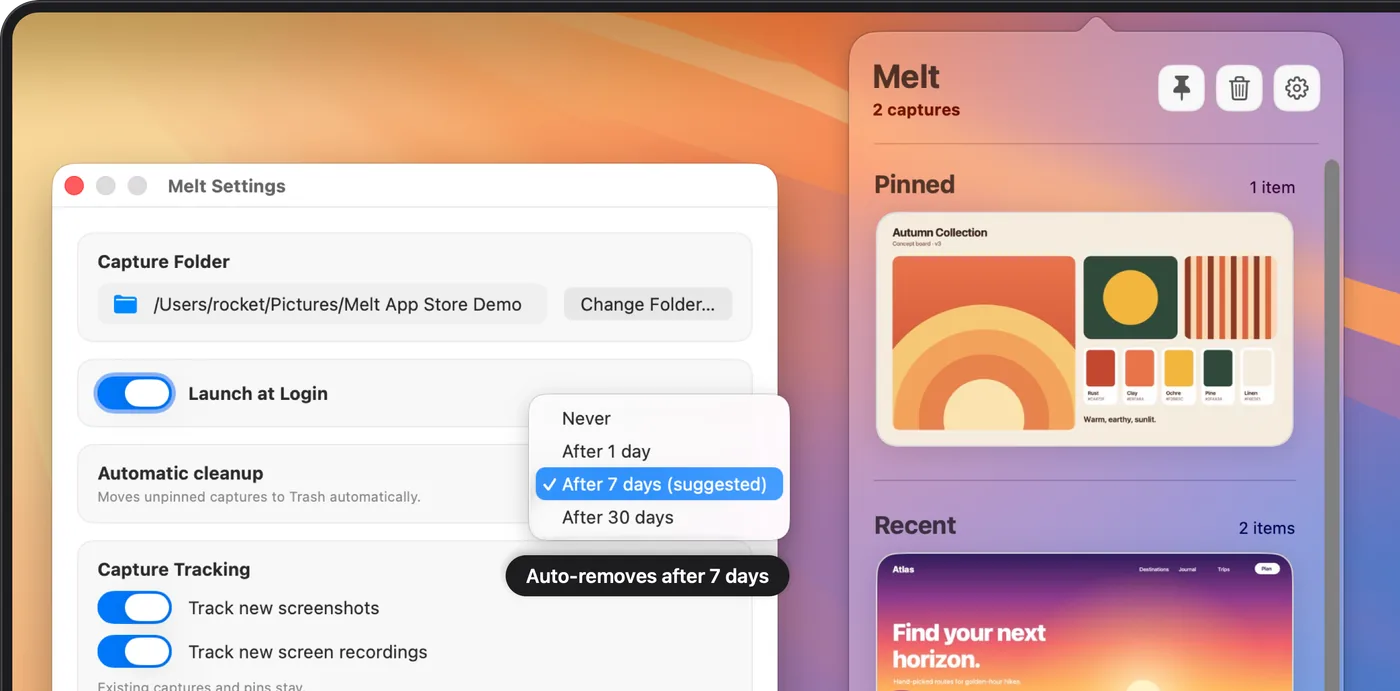
Una cartella dedicata toglie il disordine dalla vista. Senza un’abitudine, però, continua a crescere. Melt è un’app della barra dei menu che controlla la cartella degli screenshot che scegli e tiene le nuove acquisizioni in un pannello finché sono utili. Puoi copiare un’immagine, trascinare l’originale in un’altra app e fissare le acquisizioni da conservare.
La pulizia automatica di Melt resta disattivata finché non la attivi. Quando scegli After 1 day, After 7 days o After 30 days, le acquisizioni non fissate idonee vanno nel Cestino di sistema e quelle fissate restano. I file già presenti nella cartella quando la scegli per la prima volta non vengono toccati, quindi per l’arretrato usa i passaggi del Finder descritti sopra. La guida alla pulizia automatica spiega quali file sono inclusi e come recuperarne uno dal Cestino.
Una scrivania in ordine in cinque minuti
Scegli una cartella per gli screenshot, controlla che uno screenshot di prova arrivi lì, attiva le pile ed elimina dal Finder gli screenshot più vecchi sulla scrivania. Poi decidi per quanto tempo deve restare un’acquisizione temporanea. Sette giorni sono un buon punto di partenza per la maggior parte delle persone.
Melt richiede macOS 15 o versioni successive ed è un acquisto unico senza abbonamento né account. Lavora con i tuoi file originali sul Mac. Scopri le funzioni di Melt e il download. Apple descrive le opzioni di salvataggio nella pagina di supporto sugli screenshot e nella guida di Screenshot.