
Gerenciar capturas no Mac
Como evitar que as capturas de tela baguncem a Mesa do Mac
Tire as capturas novas da Mesa, organize as acumuladas no Finder e decida por quanto tempo as capturas temporárias ficam.
As capturas de tela se acumulam na Mesa do Mac porque o macOS as salva lá por padrão. Pressione Shift-Command-5, abra Opções e escolha uma pasta própria em “Salvar em”. Ative os conjuntos para agrupar as capturas que já estão na Mesa e, depois de revisar, mova as antigas para o Lixo pelo Finder. Se você ativar a limpeza no Melt, as capturas elegíveis não fixadas da nova pasta serão movidas para o Lixo.
A interface do Melt está em inglês. O guia mantém os nomes dos ajustes do app em inglês para você encontrar os mesmos controles.
Uma Mesa cheia de capturas raramente é resultado de uma única decisão. Cada captura é útil por um minuto, é salva onde o macOS a coloca por padrão e nunca mais é movida. As gravações de tela vão para o mesmo lugar e ocupam muito mais espaço. A solução tem duas partes: mudar para onde vão as capturas novas e limpar as que já estão lá.
Por que as capturas acabam na Mesa
O macOS salva capturas e gravações de tela na Mesa, a menos que você escolha outro local. A Mesa também recebe downloads, documentos em andamento e atalhos. Cada captura a mais deixa menos visíveis os arquivos de que você realmente precisa.
Se Pastas Mesa e Documentos estiver ativado nos ajustes do iCloud Drive, a Mesa também é sincronizada com o iCloud. Cada captura e gravação salva ali é enviada e ocupa armazenamento do iCloud, mesmo que você só precisasse dela por um instante. Uma pasta fora da Mesa e de Documentos mantém as capturas apenas no Mac.
Escolha a abordagem que combina com seu uso
| Abordagem | O que muda | Ideal para |
|---|---|---|
| Pasta própria para capturas | As capturas novas deixam de ir para a Mesa | Quem salva capturas como arquivos |
| Conjuntos na Mesa | As capturas existentes viram uma única pilha | Uma organização visual rápida sem mover arquivos |
| Copiar para a área de transferência | Nenhum arquivo é criado | Capturas coladas uma vez e nunca mais usadas |
| Limpeza automática | Capturas antigas não fixadas vão para o Lixo | Pastas que enchem de arquivos temporários o tempo todo |
A maioria das pessoas combina a primeira e a última linha: uma pasta própria que outra coisa mantém em ordem. As seções a seguir tratam de cada uma, em ordem.
Salve as capturas novas em uma pasta própria
- No Finder, crie uma pasta como Capturas na sua pasta pessoal ou em Imagens. Evite a Mesa e Documentos se eles sincronizam com o iCloud.
- Pressione Shift-Command-5 e clique em Opções.
- Em Salvar em, escolha Outra Localização e selecione a nova pasta.
- Faça uma captura de teste com Shift-Command-4 e confirme que ela aparece na pasta.
O ajuste vale para capturas e gravações feitas com os atalhos de teclado e a barra de ferramentas. Ele não move os arquivos que já estão na Mesa. O guia sobre onde ficam as capturas trata desse ajuste com mais detalhes, inclusive do que fazer quando uma captura parece sumir.
Se você costuma colar as capturas em conversas, talvez nem precise de uma pasta. Adicione Control a qualquer atalho, como Control-Shift-Command-4, para copiar a captura sem salvar um arquivo. O guia de atalhos de captura lista todas as combinações.
Agrupe as capturas que já estão na Mesa
Clique na Mesa e escolha Visualizar → Usar Conjuntos na barra de menus, ou clique na Mesa com a tecla Control pressionada e escolha Usar Conjuntos. Os arquivos são agrupados por tipo, e as capturas se reúnem em um único conjunto Capturas de tela. Clique no conjunto para expandi-lo e clique de novo para recolhê-lo.
Os conjuntos só mudam a aparência da Mesa. Os arquivos continuam onde estão, ocupam o mesmo espaço e seguem sincronizando se a Mesa for sincronizada. Use os conjuntos para enxergar o problema com clareza e depois apague os arquivos de que não precisa mais.
Apague as capturas antigas de uma vez
O Finder consegue reunir todas as capturas da Mesa em uma lista:
- Abra uma janela do Finder na Mesa e pressione Command-F.
- Confirme que a busca está limitada à Mesa e não a Este Mac.
- Defina o primeiro critério como Nome e começa com e digite Captura de Tela. Se o seu Mac já esteve em inglês, capturas antigas podem se chamar Screenshot ou Screen Shot.
- Mude para a visualização em lista e clique em uma coluna de data para ver primeiro as capturas mais antigas.
- Selecione as que não precisa mais e pressione Command-Delete para movê-las para o Lixo.
Repita a busca com Gravação de Tela para encontrar as gravações, que costumam liberar mais espaço. Clique em Salvar para guardar a busca como pasta inteligente na barra lateral. Revise o Lixo antes de esvaziá-lo: os arquivos movidos continuam ocupando espaço até o Lixo ser esvaziado, e esvaziá-lo apaga os arquivos para sempre.
Evite que a nova pasta encha de novo
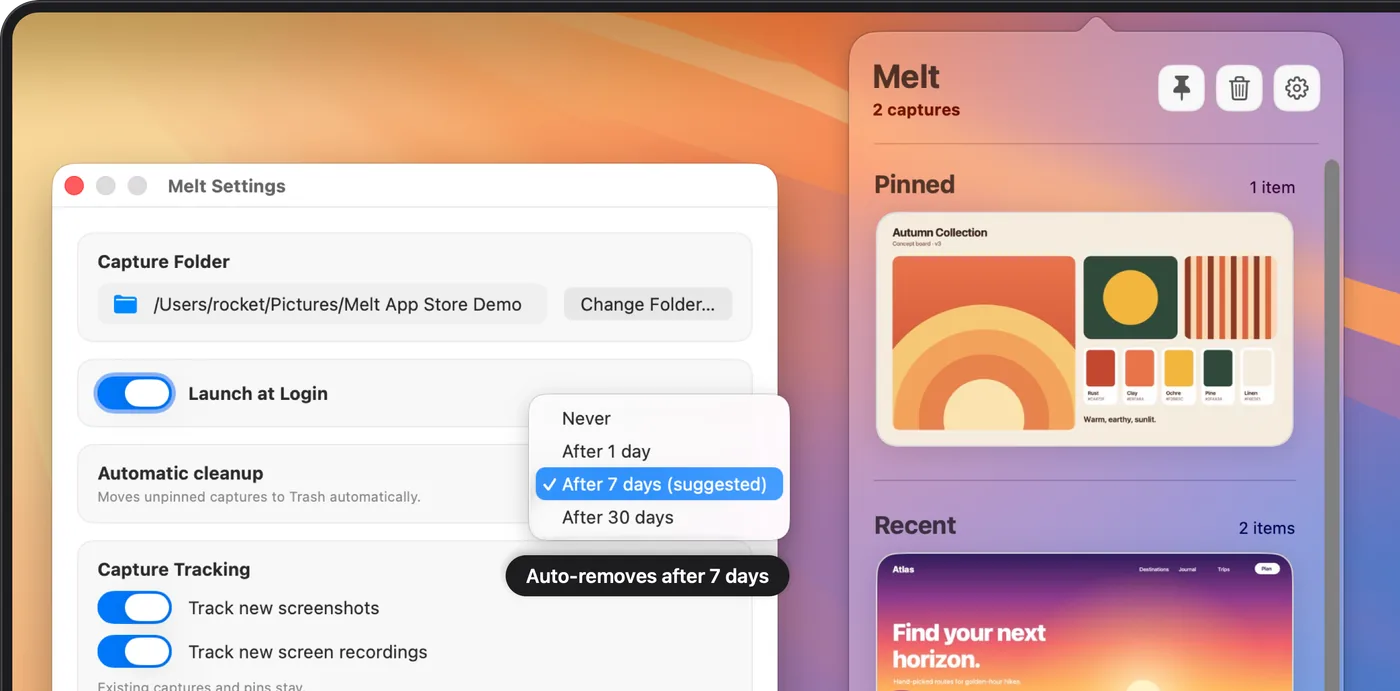
Uma pasta própria tira a bagunça de vista. Sem uma rotina, ela continua crescendo. O Melt é um app da barra de menus que acompanha a pasta de capturas escolhida e mantém as capturas novas em um painel enquanto são úteis. Você pode copiar uma imagem, arrastar o original para outro app e fixar as capturas que quer manter.
A limpeza automática do Melt fica desativada até você ativá-la. Quando você escolhe After 1 day, After 7 days ou After 30 days, as capturas não fixadas que se encaixam na regra vão para o Lixo do sistema, e as fixadas ficam. Os arquivos que já estavam na pasta quando ela foi escolhida pela primeira vez não são tocados, então use os passos do Finder acima para as capturas acumuladas. O guia de limpeza automática explica quais arquivos entram na regra e como recuperar um do Lixo.
Uma Mesa organizada em cinco minutos
Escolha uma pasta para as capturas, confirme que uma captura de teste chega lá, ative os conjuntos e apague pelo Finder as capturas mais antigas da Mesa. Depois decida por quanto tempo uma captura temporária deve ficar. Sete dias é um bom ponto de partida para a maioria das pessoas.
O Melt exige macOS 15 ou posterior e é uma compra única, sem assinatura nem conta. Ele trabalha com os seus arquivos originais no Mac. Veja os recursos do Melt e o download. A Apple descreve as opções de salvamento na página de suporte sobre capturas de tela e no guia da Captura de Tela.