

Staat je bureaublad vol screenshots?
Organiseer je screenshots op je Mac.
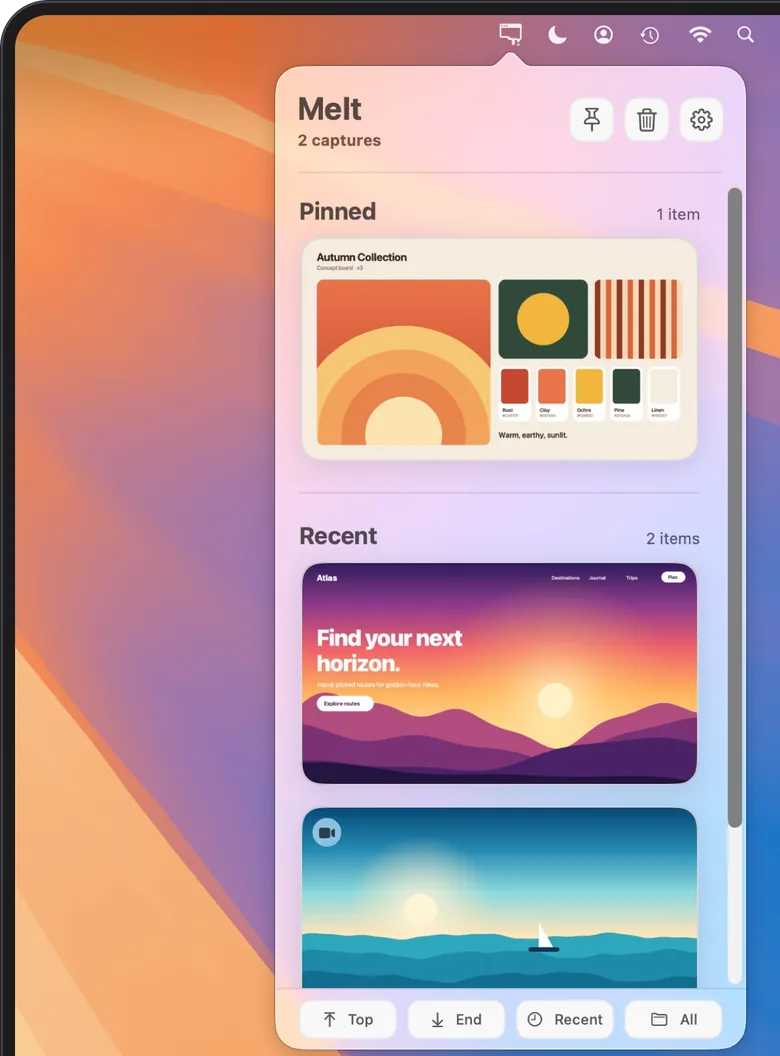
Melt houdt je recente screenshots en schermopnames klaar in de menubalk. Kopieer afbeeldingen, sleep originele bestanden naar je werk en zet opruimen aan als je oude, niet-vastgezette opnamen naar de prullenmand wilt verplaatsen.

 Eén keer betalen. Voor altijd gebruiken.
 - macOS 15 of nieuwer
- Geen abonnement
- 100% lokaal
-
Direct toegang
Recente opnamen met één klik in de menubalk.
-
Kopiëren en slepen naar elke app
Plak of zet het origineel neer waar je wilt.
-
Automatisch opruimen
Oude, niet-vastgezette opnamen gaan naar de prullenmand.
Bekijk
Sneller erbij. Moeiteloos opgeruimd.
Van de menubalk naar elke app en daarna stilletjes naar de prullenmand. Een rondleiding van 25 seconden.
Kopiëren en slepen
Kopieer. Sleep. Klaar.
Gebruik recente screenshots meteen, zonder in mappen te zoeken.

Kopieer een screenshot naar het klembord met één klik of met ⌘C.
Sleep het originele bestand naar Mail, Berichten, Notities, chats, documenten, tickets of de Finder.
Deel, open of toon in Finder, direct vanaf de kaart.
Nieuwe bewaarde opnamen verschijnen terwijl Melt draait. Je kunt het paneel boven je andere vensters laten staan.
Automatisch opruimen
Screenshotrommel ruimt zichzelf op.
Als je opruimen aanzet, gaan oude, niet-vastgezette opnamen naar de prullenmand. Zet vast wat je wilt bewaren.
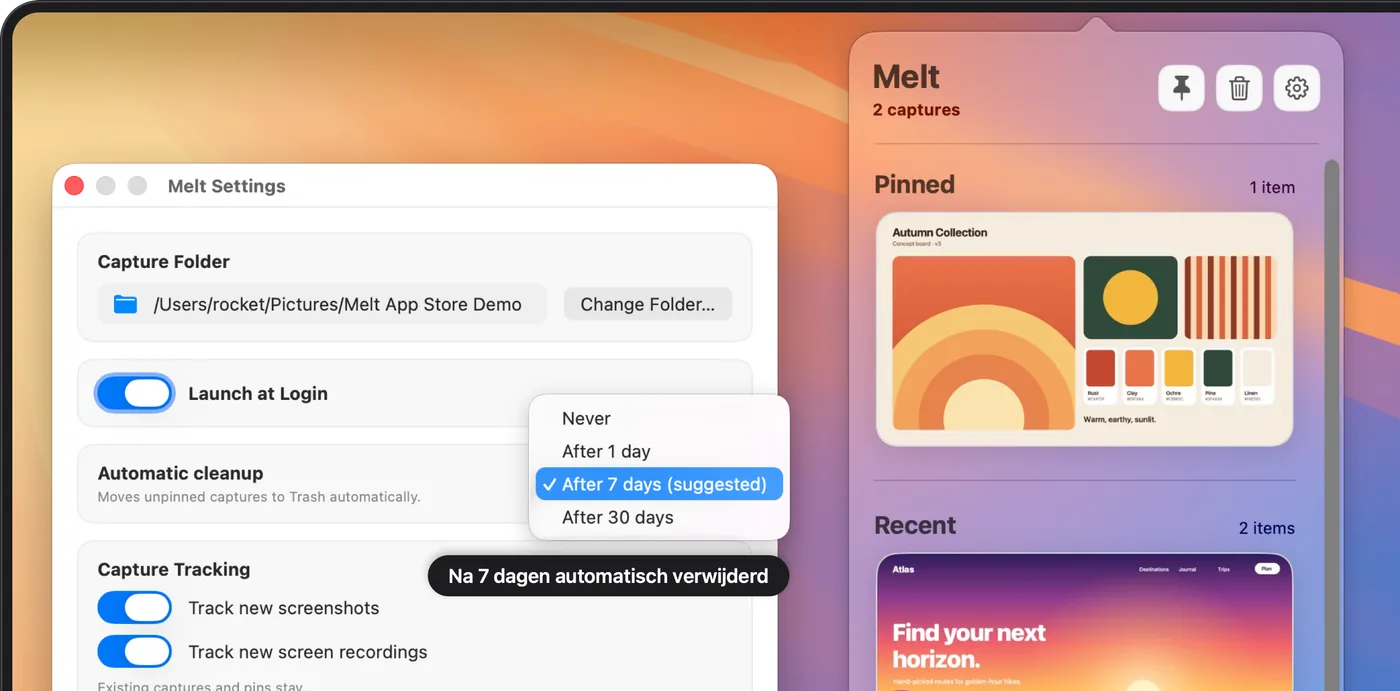
Oude, niet-vastgezette opnamen gaan naar de prullenmand van het systeem. Je kunt ze terughalen totdat je die leegmaakt.
Verplaats alles wat niet is vastgezet in één keer naar de prullenmand, met één klik en een bevestiging.
Schermopnames doen ook mee, vaak de grootste bestanden op je bureaublad.
Toetsenbord
Je handen blijven op het toetsenbord.
Open het paneel en werk je opnamen af zonder naar de muis te grijpen.
- ↑↓ Tussen opnamen bewegen
- ↩ Origineel openen
- ⌘C Afbeelding kopiëren
- ⌘P Vastzetten of losmaken
- ⌘F Toon in Finder
- ⌫ Naar de prullenmand
Je bestanden blijven van jou
Geen kopieën. Geen cloud. Geen verrassingen.
Melt werkt met je originele bestanden, precies waar macOS ze bewaart.
-
Alleen originelen
Geen kopieën, geen verborgen bibliotheek. Je bestand blijft de enige bron.
-
100% lokaal
Geen account, geen tracking, geen gegevensverzameling.
-
Prullenmand, nooit wissen
Opruimen gebruikt de prullenmand van het systeem en staat uit totdat je het aanzet.
-
Elke map
Werkt met je bureaublad of elke andere map waarin je screenshots bewaart.
-
Gemaakt voor de Mac
Native ontwerp met lichte en donkere modus, en Liquid Glass in macOS Tahoe.
-
Rustig aanwezig
Schakel starten bij het inloggen in om Melt klaar te houden in de menubalk.
Zo werkt het
In minder dan een minuut klaar.
-
Kies je map
Kies de map waarin je Mac screenshots bewaart. Standaard is dat het bureaublad.
-
Maak opnamen zoals altijd
Maak screenshots en schermopnames met ⇧⌘3, ⇧⌘4 of ⇧⌘5.
-
Klik op Melt
Je opnamen staan klaar in de menubalk wanneer je ze nodig hebt.
Melt toont nieuwe opnamen die worden bewaard terwijl de app draait en laat bestaande bestanden met rust. Opnamen die je maakt terwijl Melt gesloten is, worden later niet alsnog geïmporteerd.
Vragen
Vragen en antwoorden
Verwijdert Melt mijn bestanden?
Nooit definitief. Automatisch opruimen staat uit totdat je het aanzet. Daarna verplaatst het alleen oude, niet-vastgezette opnamen naar de prullenmand, waar ze blijven tot je die leegmaakt.
Wat gebeurt er met screenshots die al op mijn bureaublad staan?
Melt laat bestaande bestanden met rust. Het toont nieuwe opnamen die worden bewaard terwijl de app draait en importeert later geen opnamen die met de app gesloten zijn gemaakt.
Mijn screenshots worden ergens anders bewaard. Werkt Melt dan?
Ja. Kies dezelfde map die je hebt ingesteld bij Schermafbeelding › Opties. Melt werkt met het bureaublad of elke lokale map.
Worden schermopnames ondersteund?
Ja. Voltooide opnames met ⇧⌘5 verschijnen naast je screenshots, en opruimen kan ze ook meenemen.
Is het een abonnement?
Nee. Eén keer betalen, voor altijd gebruiken. Geen abonnement, geen in-app-aankopen, geen account.
Uploadt Melt mijn opnamen?
Nee. Alles blijft op je Mac. Er is geen account, geen cloud en geen tracking.
Welke Macs worden ondersteund?
Elke Mac met macOS 15 Sequoia of nieuwer. In macOS Tahoe gebruikt Melt Liquid Glass.
Is de app in het Nederlands?
De interface van Melt is in het Engels. De website en de App Store-pagina zijn in het Nederlands.
Handleidingen voor screenshots op Mac
Vind, gebruik en orden je opnamen.
Praktische antwoorden over je screenshotmap, opruiminstellingen en schermopnames.
Waar worden screenshots op Mac opgeslagen? Vind en wijzig de map
Vind een ontbrekend screenshot, kies een eigen map en verbind die met Melt.
Lees de handleidingScreenshots op je Mac automatisch opruimen met Melt
Kies een bewaartermijn voor tijdelijke opnamen, bescherm nuttige originelen en begrijp wat opruimen omvat.
Lees de handleidingRecente schermopnames op Mac beheren vanuit de menubalk
Houd voltooide opnames bij de hand wanneer je ze deelt en kies welke originelen je bewaart.
Lees de handleidingEen screenshot maken op een Mac: alle toetscombinaties en opties
Alle ingebouwde manieren om je scherm vast te leggen, van de drie belangrijkste toetscombinaties tot vensters, timer en klembord.
Lees de handleidingJe scherm opnemen op een Mac, met of zonder geluid
Neem het hele scherm, een venster of een selectie op, kies een microfoon en vind het afgeronde bestand.
Lees de handleidingZo voorkom je dat screenshots je Mac-bureaublad volproppen
Haal nieuwe opnamen van het bureaublad, ruim de achterstand op in de Finder en bepaal hoe lang tijdelijke screenshots blijven.
Lees de handleiding
Sneller erbij. Moeiteloos opgeruimd.
Eén keer betalen, voor altijd gebruiken. Geen abonnement, account of cloud.
macOS 15 of nieuwer