
Gestionar capturas en Mac
Cómo evitar que las capturas de pantalla llenen el escritorio del Mac
Saca las capturas nuevas del escritorio, ordena las acumuladas en el Finder y decide cuánto tiempo deben quedarse las capturas temporales.
Las capturas del Mac se acumulan en el escritorio porque macOS las guarda allí por omisión. Pulsa Mayús-Comando-5, abre Opciones y elige una carpeta propia en «Guardar en». Activa los grupos para reunir las capturas que ya están en el escritorio y, tras revisarlas, traslada las antiguas a la papelera desde el Finder. Si activas la limpieza en Melt, las capturas aptas y no fijadas de la nueva carpeta se trasladan a la papelera.
La interfaz de Melt está en inglés. La guía conserva los nombres de sus ajustes en inglés para que puedas identificar los mismos controles en la app.
Un escritorio lleno de capturas rara vez es fruto de una sola decisión. Cada captura sirve durante un minuto, se guarda donde macOS la coloca por omisión y nunca se vuelve a mover. Las grabaciones de pantalla acaban en el mismo sitio y ocupan mucho más. La solución tiene dos partes: cambiar adónde van las capturas nuevas y despejar las que ya están allí.
Por qué las capturas acaban en el escritorio
macOS guarda las capturas y las grabaciones de pantalla en el escritorio salvo que elijas otra ubicación. En el escritorio también se guardan descargas, documentos en curso y accesos directos. Cada captura que se suma hace más difícil ver los archivos que de verdad necesitas.
Si Carpetas Escritorio y Documentos está activado en los ajustes de iCloud Drive, el escritorio también se sincroniza con iCloud. Cada captura y grabación guardada allí se sube y ocupa almacenamiento de iCloud, aunque solo la necesitaras un momento. Guardar las capturas en una carpeta fuera de Escritorio y Documentos las mantiene en local.
Elige el enfoque que encaja con tu forma de usar las capturas
| Enfoque | Qué cambia | Ideal para |
|---|---|---|
| Carpeta propia para capturas | Las capturas nuevas dejan de llegar al escritorio | Quien guarda las capturas como archivos |
| Grupos en el escritorio | Las capturas existentes se reúnen en un montón | Un orden visual rápido sin mover archivos |
| Copiar al portapapeles | No se crea ningún archivo | Capturas que pegas una vez y no vuelves a necesitar |
| Limpieza automática | Las capturas antiguas sin fijar pasan a la papelera | Carpetas que se vuelven a llenar de archivos temporales |
La mayoría combina la primera y la última fila: una carpeta propia que otra cosa mantiene ordenada. Las secciones siguientes explican cada una por orden.
Guarda las capturas nuevas en su propia carpeta
- En el Finder, crea una carpeta como Capturas en tu carpeta de inicio o en Imágenes. Evita Escritorio y Documentos si se sincronizan con iCloud.
- Pulsa Mayús-Comando-5 y haz clic en Opciones.
- En Guardar en, elige Otra ubicación y selecciona la carpeta nueva.
- Haz una captura de prueba con Mayús-Comando-4 y comprueba que aparece en la carpeta.
El ajuste se aplica a las capturas y grabaciones hechas con los atajos de teclado y la barra de herramientas. No mueve los archivos que ya están en el escritorio. La guía sobre la ubicación de las capturas trata este ajuste con más detalle, incluido qué hacer cuando una captura parece desaparecer.
Si sueles pegar las capturas en chats, quizá no necesites una carpeta. Añade Control a cualquier atajo, como Control-Mayús-Comando-4, para copiar la captura sin guardar un archivo. La guía de atajos de captura recoge todas las combinaciones.
Agrupa las capturas que ya están en el escritorio
Haz clic en el escritorio y elige Visualización → Usar grupos en la barra de menús, o haz clic en el escritorio con la tecla Control pulsada y elige Usar grupos. Los archivos se agrupan por clase y las capturas se reúnen en un solo grupo Capturas de pantalla. Haz clic en el grupo para desplegarlo y otra vez para plegarlo.
Los grupos solo cambian el aspecto del escritorio. Los archivos siguen donde están, ocupan el mismo espacio y se siguen sincronizando si el escritorio se sincroniza. Usa los grupos para ver el problema con claridad y luego elimina los archivos que ya no necesites.
Elimina las capturas antiguas de una vez
El Finder puede reunir todas las capturas del escritorio en una lista:
- Abre una ventana del Finder en el escritorio y pulsa Comando-F.
- Comprueba que la búsqueda se limite a Escritorio y no a Este Mac.
- Ajusta el primer criterio a Nombre y empieza por, y escribe Captura de pantalla. Si tu Mac estuvo antes en inglés, las capturas antiguas pueden llamarse Screenshot o Screen Shot.
- Cambia a la visualización en lista y haz clic en una columna de fecha para ver primero las capturas más antiguas.
- Selecciona las que ya no necesites y pulsa Comando-Eliminar para trasladarlas a la papelera.
Repite la búsqueda con Grabación de pantalla para encontrar las grabaciones, que suelen liberar más espacio. Haz clic en Guardar para conservar la búsqueda como carpeta inteligente en la barra lateral. Revisa la papelera antes de vaciarla: los archivos trasladados siguen ocupando espacio hasta que se vacía, y al vaciarla se eliminan para siempre.
Evita que la carpeta nueva vuelva a llenarse
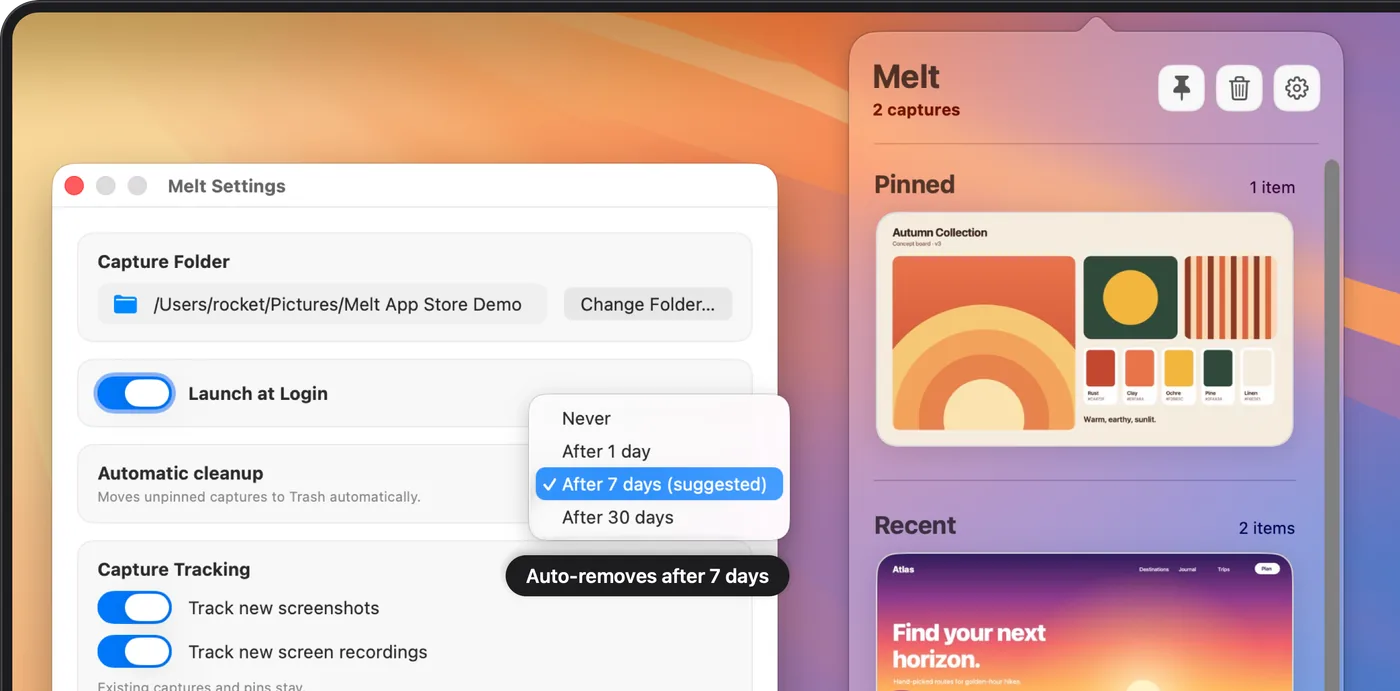
Una carpeta propia aparta el desorden de la vista. Sin una rutina, sigue creciendo. Melt es una app de la barra de menús que vigila la carpeta de capturas que elijas y mantiene las capturas nuevas en una bandeja mientras son útiles. Puedes copiar una imagen, arrastrar el original a otra app y fijar las capturas que quieras conservar.
La limpieza automática de Melt está desactivada hasta que la activas. Cuando eliges After 1 day, After 7 days o After 30 days, las capturas sin fijar que cumplen la condición pasan a la papelera del sistema y las fijadas se quedan. Los archivos que ya estaban en la carpeta cuando la eliges por primera vez no se tocan, así que usa los pasos del Finder anteriores para las capturas acumuladas. La guía de limpieza automática explica qué archivos se incluyen y cómo recuperar uno de la papelera.
Un escritorio ordenado en cinco minutos
Elige una carpeta para las capturas, comprueba que una captura de prueba llega allí, activa los grupos y elimina desde el Finder las capturas más antiguas del escritorio. Después decide cuánto tiempo debe quedarse una captura temporal. Siete días es un buen punto de partida para la mayoría.
Melt requiere macOS 15 o posterior y es una compra única sin suscripción ni cuenta. Trabaja con tus archivos originales en el Mac. Consulta las funciones de Melt y la descarga. Apple describe las opciones de guardado en su página de soporte sobre capturas y en la guía de Captura de pantalla.