
Gerenciar capturas no Mac
Como gravar a tela do Mac, com ou sem áudio
Grave a tela inteira, uma janela ou uma seleção, escolha um microfone e encontre o arquivo pronto.
Para gravar a tela do Mac, pressione Shift-Command-5, escolha “Gravar Tela Inteira” ou “Gravar Parte Selecionada” e clique em “Gravar”. Para incluir sua voz, escolha antes um microfone em Opções. Pare com o botão na barra de menus ou com Command-Control-Esc. O macOS 15 e o 26 gravam só o áudio do microfone; o áudio do sistema exige o macOS 27 ou uma ferramenta de terceiros.
A interface do Melt está em inglês. O guia mantém os nomes dos ajustes do app em inglês para você encontrar os mesmos controles.
A barra de ferramentas da Captura de Tela, que tira imagens, também grava vídeo. Ela funciona em qualquer Mac com macOS 15 Sequoia ou posterior e salva um arquivo .mov comum. Este guia mostra os passos da gravação, que áudio cada versão do macOS consegue gravar, como parar e recortar uma gravação e onde o arquivo vai parar.
Grave a tela com Shift-Command-5
- Pressione Shift-Command-5 para abrir a barra de ferramentas da Captura de Tela.
- Escolha um modo de gravação: Gravar Tela Inteira, Gravar Parte Selecionada ou, a partir do macOS 26, Gravar Janela Selecionada.
- Para uma parte da tela, arraste o quadro ou as bordas até cobrir a área de que você precisa.
- Clique em Opções para conferir o microfone, o timer e o local de salvamento descritos abaixo.
- Clique em Gravar. Para a tela inteira com mais de um monitor, clique na tela que quer gravar. Para uma janela, clique nessa janela.
Pressione Esc antes do passo 5 para cancelar. Gravar só uma parte ou uma janela deixa fora do vídeo as notificações, outras janelas e a barra de menus. O arquivo também fica menor, o que importa se você vai enviá-lo pela internet.
Grave áudio junto com a tela
Abra Opções na barra de ferramentas antes de começar. Em Microfone, escolha o microfone integrado ou um conectado. Com Nenhum, a gravação fica sem som. Um microfone selecionado grava a sua voz e tudo o que ele capta, inclusive o som dos alto-falantes do Mac.
O que o macOS grava depende da versão:
| macOS | Seu microfone | Áudio do sistema, gravado diretamente |
|---|---|---|
| 15 Sequoia | Sim | Não |
| 26 Tahoe | Sim | Não |
| 27 Golden Gate | Sim | Sim, com a opção de áudio do sistema |
Os dois ajustes ficam em Opções na barra de ferramentas. No macOS 15 e no 26, gravar o som de um app ou vídeo sem microfone exige uma ferramenta de terceiros para rotear o áudio ou um gravador que capture o áudio do sistema. Use fones de ouvido se for narrar com o microfone, para que o som dos alto-falantes não volte para a gravação. Para uma narração clara, grave em um lugar silencioso e faça antes um teste de cinco segundos.
Escolha as outras opções de gravação
O mesmo menu Opções controla o resto da gravação:
- Timer espera 5 ou 10 segundos depois de você clicar em Gravar, para dar tempo de ir para a janela certa.
- Mostrar Cliques do Mouse desenha um círculo em volta do cursor a cada clique. Fica mais fácil acompanhar os passos em tutoriais e relatórios de bug.
- Salvar em define para onde vai o arquivo pronto. O padrão é a Mesa.
- Formato de captura, em Macs compatíveis com macOS 26 ou posterior, grava em SDR (mais compatível) com H.264 ou em HDR com HEVC. Mantenha SDR para arquivos que você vai enviar ou publicar.
Você também pode começar uma gravação pelo QuickTime Player com Arquivo → Nova Gravação de Tela. Nas versões recentes do macOS, isso abre a mesma barra de ferramentas, então valem os passos e opções acima.
Pare e recorte a gravação
Clique no botão de parar na barra de menus ou pressione Command-Control-Esc. Uma miniatura aparece no canto da tela. Clique nela para recortar o início e o fim do clipe ou compartilhar. Se você não mexer nela, a gravação é salva no local escolhido depois de alguns segundos.
Para recortar depois, abra o arquivo no QuickTime Player e escolha Editar → Recortar. Arraste as alças amarelas até a parte que você quer manter, clique em Recortar e salve. O QuickTime também consegue dividir um clipe e reorganizar as partes, o que cobre a maioria das edições rápidas antes de enviar.
Encontre a gravação e mantenha-a à mão
As gravações se chamam Gravação de Tela seguido da data e da hora, por exemplo Gravação de Tela 2026-10-12 às 09.41.07.mov. Se não encontrar uma, abra Opções na barra de ferramentas e confira Salvar em. O guia sobre onde ficam as capturas mostra como criar uma pasta própria para gravações e capturas.
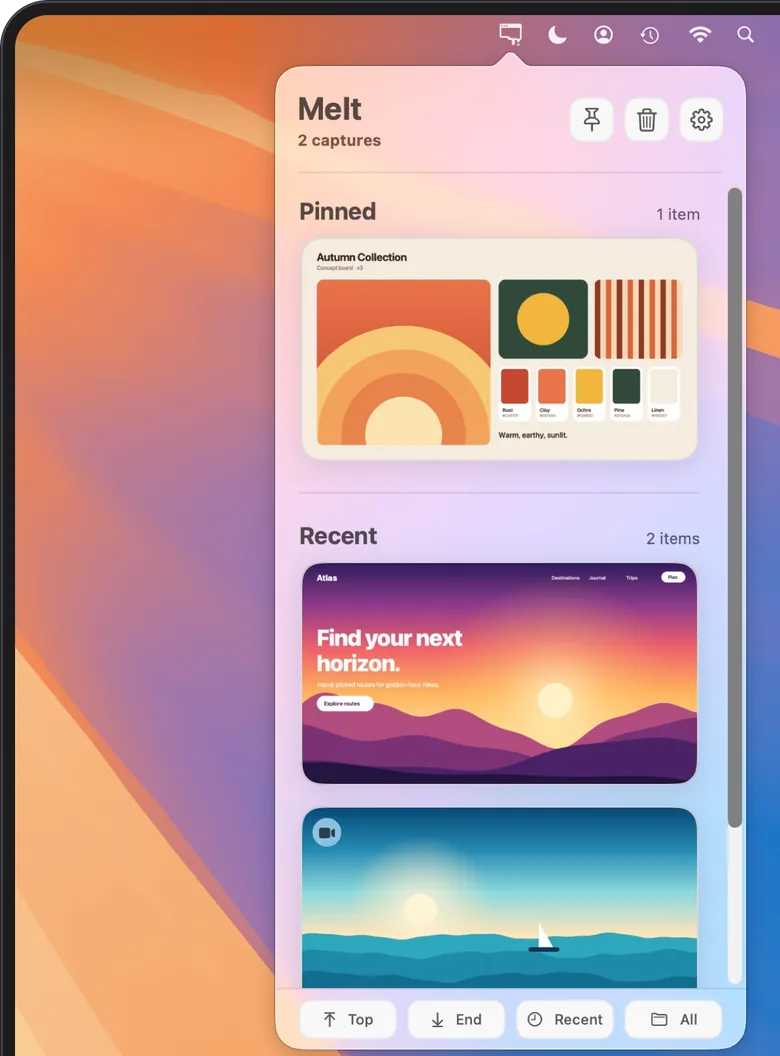
Gravações de tela crescem rápido. Poucos minutos de vídeo em tela cheia podem ocupar centenas de megabytes, muitas vezes mais do que todas as capturas da Mesa juntas. O Melt mostra as gravações novas e concluídas salvas na pasta escolhida no painel da barra de menus, ao lado das suas capturas. Você pode arrastar o original para o Slack, o Mail ou um sistema de chamados, mostrá-lo no Finder, fixar as que precisa e, se ativar a limpeza, deixar que as antigas não fixadas vão para o Lixo depois de 1, 7 ou 30 dias. O guia para gerenciar gravações de tela explica esse fluxo em detalhes.
Se a gravação não começar ou ficar sem som
- Sem som: abra Opções e confirme que há um microfone selecionado em vez de Nenhum. Antes do macOS 27, o ajuste do microfone sozinho não grava diretamente o som que toca no Mac.
- Permissão do microfone: se o QuickTime Player ou outro app de gravação pedir acesso ao microfone, permita em Ajustes do Sistema → Privacidade e Segurança → Microfone.
- Janela preta ou conteúdo ausente: alguns apps, como o app Apple TV, bloqueiam a gravação de vídeo protegido.
- A gravação não para: o botão de parar fica na barra de menus. Se a barra de menus estiver oculta, pressione Command-Control-Esc.
Para as instruções completas da Apple, veja como gravar a tela do Mac. O Melt exige macOS 15 ou posterior e é uma compra única, sem assinatura. Veja os recursos do Melt e o download.