

Sua Mesa está cheia de prints e capturas de tela?
Organize suas capturas no seu Mac.
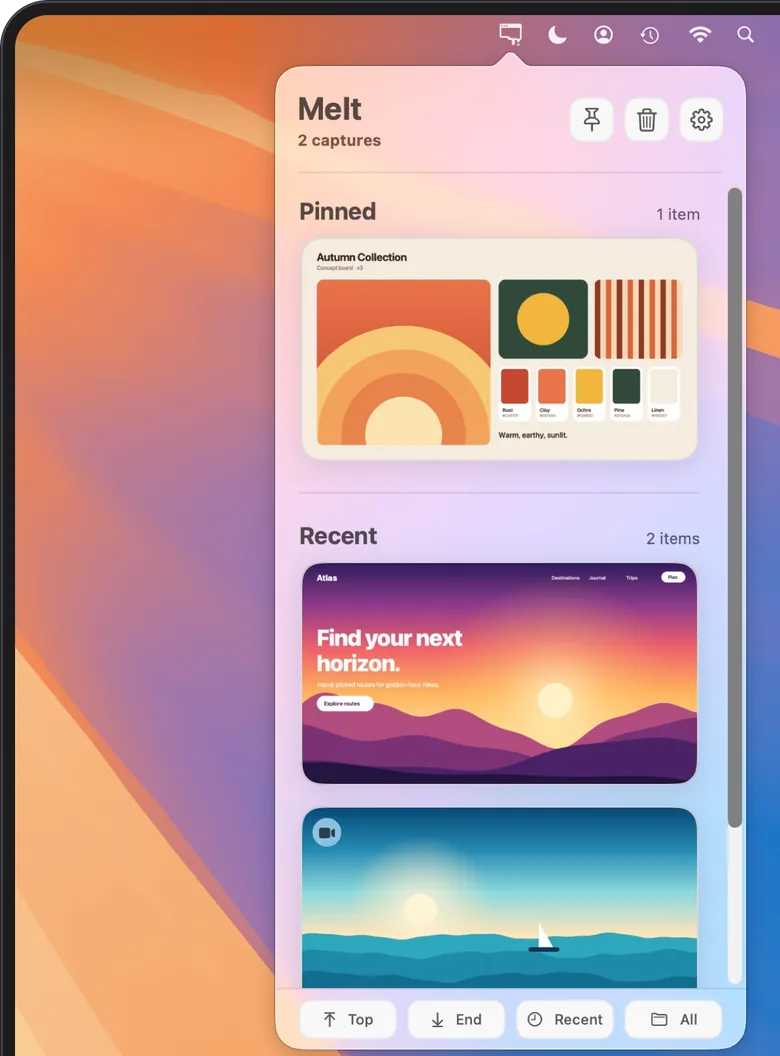
O Melt mantém suas capturas e gravações recentes na barra de menus. Copie imagens, arraste os arquivos originais para seu trabalho e ative a limpeza se quiser mover capturas antigas não fixadas para o Lixo.

 Pague uma vez. Use para sempre.
 - macOS 15 ou posterior
- Sem assinatura
- 100% local
-
Acesso instantâneo
Capturas recentes a um clique na barra de menus.
-
Copie e arraste para qualquer app
Cole ou solte o original onde precisar.
-
Limpeza automática
Capturas antigas não fixadas vão para o Lixo.
Assista
Acesse mais rápido. Organize sem esforço.
Da barra de menus para qualquer app e, depois, em silêncio para o Lixo. Um tour de 25 segundos.
Copiar e arrastar
Copie. Arraste. Pronto.
Use suas capturas recentes na hora, sem vasculhar pastas.

Copie qualquer captura para a Área de Transferência com um clique ou com ⌘C.
Arraste o arquivo original para o Mail, Mensagens, Notas, chats, documentos, tickets ou o Finder.
Compartilhe, abra ou mostre no Finder direto do cartão.
Novas capturas salvas aparecem enquanto o Melt está aberto. Se quiser, mantenha o painel acima das outras janelas.
Limpeza automática
Suas capturas se organizam sozinhas.
Quando você ativa a limpeza, as capturas antigas não fixadas vão para o Lixo. Fixe as que quiser guardar.
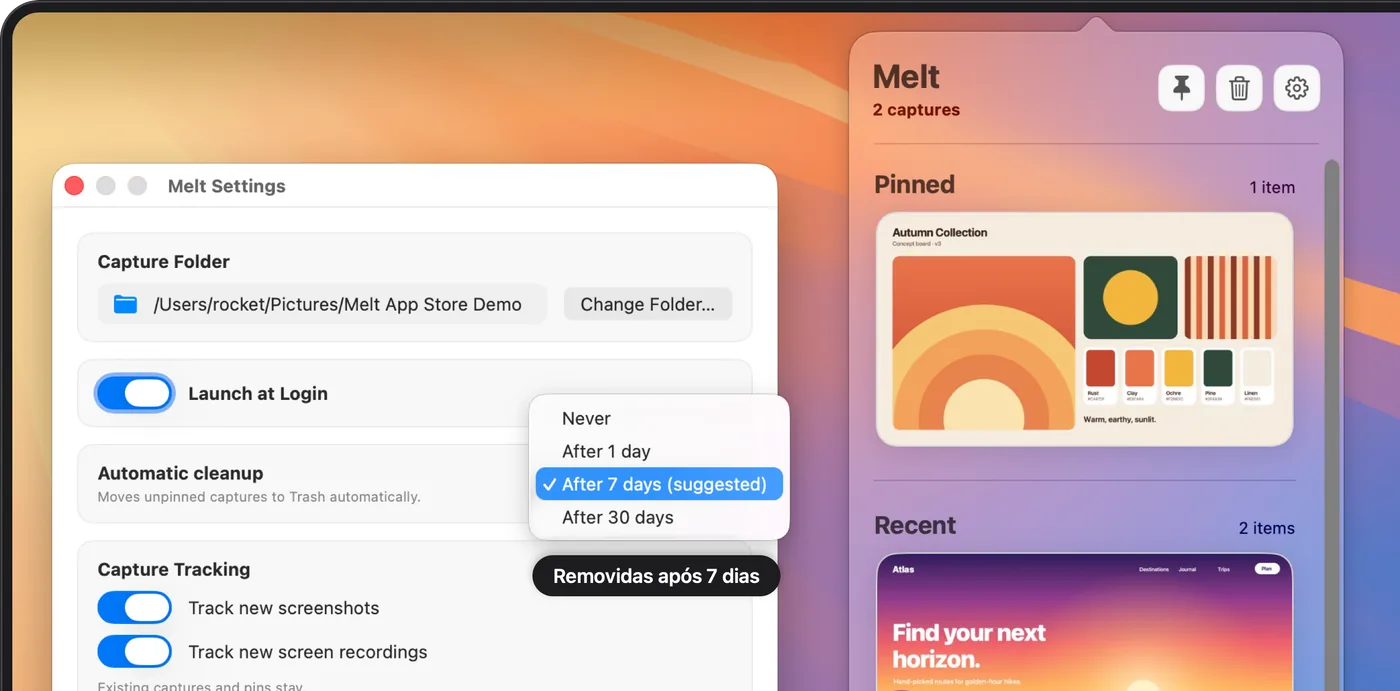
Capturas antigas não fixadas vão para o Lixo do sistema. Você pode recuperá-las até esvaziá-lo.
Mande todas as capturas não fixadas para o Lixo de uma vez, com um clique e confirmação.
As gravações de tela também entram, muitas vezes os arquivos mais pesados da sua Mesa.
Teclado
As mãos ficam no teclado.
Abra o painel e percorra suas capturas sem tocar no mouse.
- ↑↓ Navegar entre capturas
- ↩ Abrir o original
- ⌘C Copiar imagem
- ⌘P Fixar ou desafixar
- ⌘F Mostrar no Finder
- ⌫ Mandar para o Lixo
Seus arquivos continuam seus
Sem cópias. Sem nuvem. Sem surpresas.
O Melt trabalha com seus arquivos originais, exatamente onde o macOS os salva.
-
Só originais
Sem cópias nem bibliotecas ocultas. Seu arquivo continua sendo a única fonte.
-
100% local
Sem conta, sem rastreamento, sem coleta de dados.
-
Lixo, nunca exclusão
A limpeza usa o Lixo do sistema e fica desativada até você ativá-la.
-
Qualquer pasta
Funciona com a Mesa ou com qualquer pasta onde você salva suas capturas.
-
Feito para o Mac
Design nativo com modo claro e escuro, e Liquid Glass no macOS Tahoe.
-
Sempre discreto
Ative a abertura ao iniciar a sessão para ter o Melt pronto na barra de menus.
Como funciona
Pronto em menos de um minuto.
-
Escolha a pasta
Selecione a pasta onde o seu Mac salva as capturas. Por padrão, é a Mesa.
-
Capture como sempre
Faça capturas e gravações com ⇧⌘3, ⇧⌘4 ou ⇧⌘5.
-
Clique no Melt
Suas capturas esperam na barra de menus sempre que você precisar.
O Melt mostra novas capturas salvas enquanto está aberto e deixa os arquivos existentes intactos. Capturas feitas com o app fechado não são importadas depois.
Perguntas
Perguntas frequentes
O Melt apaga meus arquivos?
Nunca definitivamente. A limpeza automática fica desativada até você ativá-la. Depois, ela só move capturas antigas não fixadas para o Lixo do sistema, onde ficam até você esvaziá-lo.
E as capturas que já estão na minha Mesa?
O Melt deixa os arquivos existentes intactos. Mostra novas capturas salvas enquanto está aberto e não importa depois aquelas feitas com o app fechado.
Minhas capturas são salvas em outra pasta. O Melt funciona?
Sim. Escolha a mesma pasta definida em Captura de Tela › Opções. O Melt funciona com a Mesa ou com qualquer pasta local.
Funciona com gravações de tela?
Sim. Gravações concluídas com ⇧⌘5 aparecem ao lado das suas capturas, e a limpeza também pode incluí-las.
É uma assinatura?
Não. Pague uma vez e use para sempre. Sem assinatura, sem compras dentro do app, sem conta.
O Melt envia minhas capturas para a internet?
Não. Tudo fica no seu Mac. Não há conta, nuvem nem rastreamento.
Quais Macs são compatíveis?
Qualquer Mac com macOS 15 Sequoia ou posterior. No macOS Tahoe, o Melt usa Liquid Glass.
O app está em português?
A interface do Melt está em inglês. O site e a página da App Store estão em português.
Guias de capturas de tela no Mac
Encontre, use e organize suas capturas.
Respostas práticas sobre a pasta de capturas, a limpeza e as gravações de tela.
Onde ficam as capturas de tela no Mac? Encontre e altere a pasta
Encontre uma captura perdida, escolha uma pasta dedicada e conecte-a ao Melt.
Ler o guiaLimpe automaticamente capturas de tela no Mac com o Melt
Defina um prazo para capturas temporárias, proteja originais importantes e entenda o que a limpeza inclui.
Ler o guiaGerencie gravações de tela recentes no Mac pela barra de menus
Tenha gravações concluídas por perto durante o compartilhamento e escolha quais originais guardar.
Ler o guiaComo tirar print no Mac: todos os atalhos e opções de captura de tela
Todas as formas nativas de capturar a tela, dos três atalhos principais a janelas, timer e área de transferência.
Ler o guiaComo gravar a tela do Mac, com ou sem áudio
Grave a tela inteira, uma janela ou uma seleção, escolha um microfone e encontre o arquivo pronto.
Ler o guiaComo evitar que as capturas de tela baguncem a Mesa do Mac
Tire as capturas novas da Mesa, organize as acumuladas no Finder e decida por quanto tempo as capturas temporárias ficam.
Ler o guia
Acesse mais rápido. Organize sem esforço.
Pague uma vez. Use para sempre. Sem assinatura, sem conta, sem nuvem.
macOS 15 ou posterior