
Gestionar capturas en Mac
Cómo grabar la pantalla en Mac, con o sin audio
Graba la pantalla completa, una ventana o una selección, elige un micrófono y encuentra el archivo terminado.
Para grabar la pantalla en Mac, pulsa Mayús-Comando-5, elige «Grabar la pantalla entera» o «Grabar la parte seleccionada» y haz clic en «Grabar». Para incluir tu voz, elige antes un micrófono en Opciones. Detén la grabación con el botón de la barra de menús o con Comando-Control-Esc. macOS 15 y 26 solo graban el audio del micrófono; el audio del sistema requiere macOS 27 o una herramienta de terceros.
La interfaz de Melt está en inglés. La guía conserva los nombres de sus ajustes en inglés para que puedas identificar los mismos controles en la app.
La barra de herramientas de Captura de pantalla que hace imágenes fijas también graba vídeo. Funciona en cualquier Mac con macOS 15 Sequoia o posterior y guarda un archivo .mov estándar. Esta guía explica los pasos de grabación, qué audio puede grabar cada versión de macOS, cómo detener y recortar una grabación y dónde termina el archivo.
Graba la pantalla con Mayús-Comando-5
- Pulsa Mayús-Comando-5 para abrir la barra de herramientas de Captura de pantalla.
- Elige un modo de grabación: Grabar la pantalla entera, Grabar la parte seleccionada o, en macOS 26 y posterior, Grabar la ventana seleccionada.
- Para una parte, arrastra el marco o sus bordes hasta cubrir la zona que necesitas.
- Haz clic en Opciones para revisar el micrófono, el temporizador y la ubicación que se describen más abajo.
- Haz clic en Grabar. Para la pantalla entera con varias pantallas, haz clic en la que quieras grabar. Para una ventana, haz clic en esa ventana.
Pulsa Esc antes del paso 5 para cancelar. Grabar solo una parte o una ventana deja fuera del vídeo las notificaciones, otras ventanas y la barra de menús. Además genera un archivo más pequeño, algo importante si vas a subirlo.
Graba audio con la grabación de pantalla
Abre Opciones en la barra de herramientas antes de empezar. En Micrófono, elige el micrófono integrado o uno conectado. Con Ninguno, la grabación queda en silencio. Un micrófono seleccionado graba tu voz y todo lo que capta, incluido el sonido de los altavoces del Mac.
Lo que graba macOS depende de la versión:
| macOS | Tu micrófono | Audio del sistema, grabado directamente |
|---|---|---|
| 15 Sequoia | Sí | No |
| 26 Tahoe | Sí | No |
| 27 Golden Gate | Sí | Sí, con la opción de audio del sistema |
Ambos ajustes están en Opciones de la barra de herramientas. En macOS 15 y 26, grabar el sonido de una app o un vídeo sin micrófono requiere una herramienta de enrutamiento de audio de terceros o un grabador que capture el audio del sistema. Usa auriculares si narras con el micrófono, para que los altavoces no se cuelen en la grabación. Para una locución clara, graba en un lugar tranquilo y haz antes una prueba de cinco segundos.
Elige las demás opciones de grabación
El mismo menú Opciones controla el resto de la grabación:
- Temporizador espera 5 o 10 segundos después de hacer clic en Grabar, para que puedas cambiar antes a la ventana correcta.
- Mostrar los clics del ratón dibuja un círculo alrededor del puntero en cada clic. Así es más fácil seguir los pasos en tutoriales e informes de errores.
- Guardar en define adónde va el archivo terminado. Por omisión es el escritorio.
- Formato de captura, en los Mac compatibles con macOS 26 o posterior, graba en SDR (mayor compatibilidad) con H.264 o en HDR con HEVC. Mantén SDR para los archivos que vayas a enviar o subir.
También puedes empezar una grabación desde QuickTime Player con Archivo → Nueva grabación de pantalla. En las versiones recientes de macOS se abre la misma barra de herramientas, así que se aplican los pasos y opciones anteriores.
Detén y recorta la grabación
Haz clic en el botón de detener de la barra de menús o pulsa Comando-Control-Esc. Aparece una miniatura en una esquina de la pantalla. Haz clic en ella para recortar el principio y el final del clip o compartirlo. Si no la tocas, la grabación se guarda en la ubicación elegida a los pocos segundos.
Para recortar más tarde, abre el archivo en QuickTime Player y elige Edición → Acortar. Arrastra los tiradores amarillos hasta la parte que quieres conservar, haz clic en Acortar y guarda. QuickTime también puede dividir un clip y reordenar sus partes, lo que cubre la mayoría de ediciones rápidas antes de enviarlo.
Encuentra la grabación y tenla a mano
Las grabaciones se llaman Grabación de pantalla seguido de la fecha y la hora, por ejemplo Grabación de pantalla 2026-10-12 a las 09.41.07.mov. Si no encuentras una, abre Opciones en la barra de herramientas y revisa Guardar en. La guía sobre la ubicación de las capturas muestra cómo preparar una carpeta propia para grabaciones y capturas.
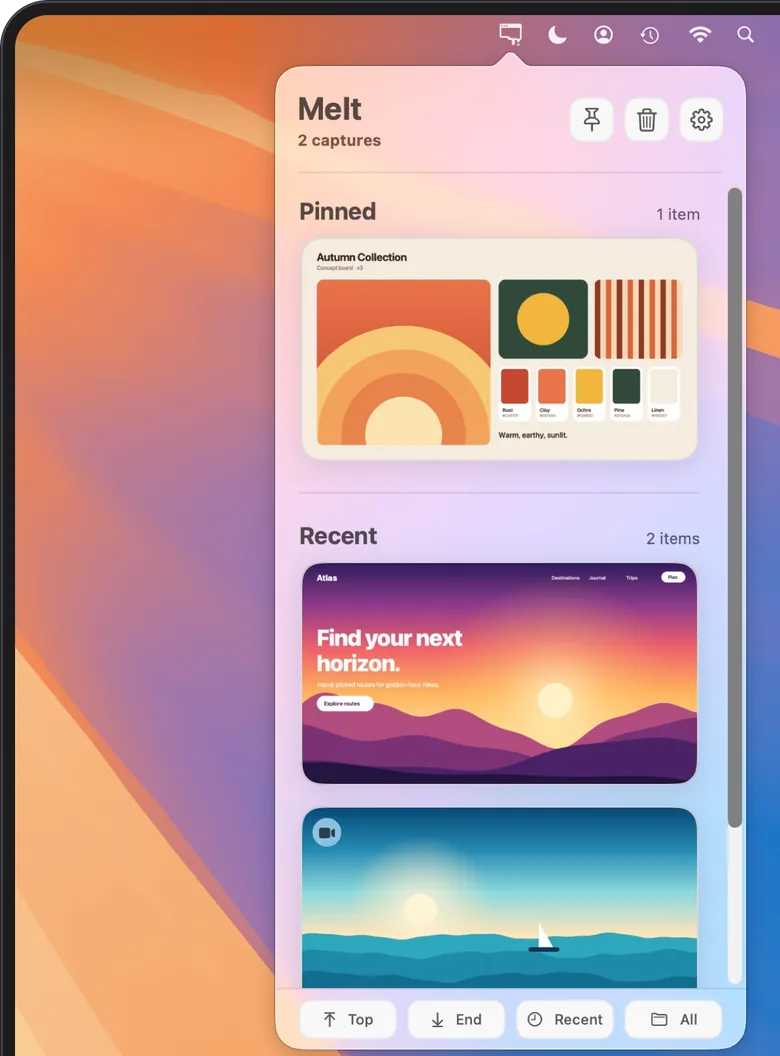
Las grabaciones de pantalla crecen rápido. Unos minutos de vídeo a pantalla completa pueden ocupar cientos de megabytes, a menudo más que todas las capturas del escritorio juntas. Melt muestra las grabaciones nuevas terminadas que se guardan en su carpeta seleccionada en su bandeja de la barra de menús, junto a tus capturas. Puedes arrastrar el original a Slack, Mail o un gestor de incidencias, mostrarlo en el Finder, fijar las que necesites y, si activas la limpieza, dejar que las antiguas sin fijar pasen a la papelera tras 1, 7 o 30 días. La guía para gestionar grabaciones de pantalla explica ese flujo en detalle.
Si la grabación no empieza o no tiene sonido
- Sin sonido: abre Opciones y comprueba que haya un micrófono seleccionado en lugar de Ninguno. Antes de macOS 27, el ajuste del micrófono por sí solo no graba el sonido que se reproduce en el Mac.
- Permiso del micrófono: si QuickTime Player u otra app de grabación pide acceso al micrófono, permítelo en Ajustes del Sistema → Privacidad y seguridad → Micrófono.
- Ventana negra o contenido ausente: algunas apps, como la app Apple TV, bloquean la grabación de vídeo protegido.
- La grabación no se detiene: el botón de detener está en la barra de menús. Si la barra de menús está oculta, pulsa Comando-Control-Esc.
Para las instrucciones completas de Apple, consulta cómo grabar la pantalla del Mac. Melt requiere macOS 15 o posterior y es una compra única sin suscripción. Consulta las funciones de Melt y la descarga.