
Gestire le catture su Mac
Come registrare lo schermo su Mac, con o senza audio
Registra l’intero schermo, una finestra o una selezione, scegli un microfono e trova il file finito.
Per registrare lo schermo su Mac, premi Maiuscole-Comando-5, scegli «Registra l’intero schermo» o «Registra la selezione» e fai clic su «Registra». Per includere la tua voce, scegli prima un microfono in Opzioni. Interrompi con il pulsante nella barra dei menu o con Comando-Control-Esc. macOS 15 e 26 registrano solo l’audio del microfono; l’audio di sistema richiede macOS 27 o uno strumento di terze parti.
L’interfaccia di Melt è in inglese. La guida mantiene i nomi inglesi delle impostazioni per aiutarti a trovare gli stessi comandi nell’app.
La barra strumenti di Screenshot che acquisisce immagini registra anche video. Funziona su qualsiasi Mac con macOS 15 Sequoia o versioni successive e salva un normale file .mov. Questa guida spiega i passaggi di registrazione, quale audio può registrare ogni versione di macOS, come interrompere e ritagliare una registrazione e dove finisce il file.
Registrare lo schermo con Maiuscole-Comando-5
- Premi Maiuscole-Comando-5 per aprire la barra strumenti di Screenshot.
- Scegli una modalità: Registra l’intero schermo, Registra la selezione o, da macOS 26, Registra la finestra selezionata.
- Per una parte dello schermo, trascina il riquadro o i suoi bordi fino a coprire l’area che ti serve.
- Fai clic su Opzioni per controllare microfono, timer e posizione di salvataggio descritti più avanti.
- Fai clic su Registra. Per l’intero schermo con più monitor, fai clic sullo schermo da registrare. Per una finestra, fai clic su quella finestra.
Premi Esc prima del passaggio 5 per annullare. Registrare solo una parte o una finestra lascia fuori dal video notifiche, altre finestre e barra dei menu. Produce anche un file più piccolo, importante se devi caricarlo online.
Registrare l’audio con lo schermo
Apri Opzioni nella barra strumenti prima di iniziare. In Microfono, scegli il microfono integrato o uno collegato. Con Nessuno, la registrazione è muta. Un microfono selezionato registra la tua voce e tutto ciò che sente, compreso il suono degli altoparlanti del Mac.
Quello che macOS registra dipende dalla versione:
| macOS | Il tuo microfono | Audio di sistema, registrato direttamente |
|---|---|---|
| 15 Sequoia | Sì | No |
| 26 Tahoe | Sì | No |
| 27 Golden Gate | Sì | Sì, con l’opzione per l’audio di sistema |
Entrambe le impostazioni sono in Opzioni nella barra strumenti. Su macOS 15 e 26, per registrare il suono di un’app o di un video senza microfono serve uno strumento di terze parti per instradare l’audio o un registratore che acquisisca l’audio di sistema. Usa le cuffie se commenti con il microfono, così gli altoparlanti non rientrano nella registrazione. Per un commento chiaro, registra in un ambiente silenzioso e fai prima una prova di cinque secondi.
Scegliere le altre opzioni di registrazione
Lo stesso menu Opzioni controlla il resto della registrazione:
- Timer attende 5 o 10 secondi dopo il clic su Registra, così puoi passare prima alla finestra giusta.
- Mostra clic del mouse disegna un cerchio attorno al puntatore a ogni clic. Chi guarda segue più facilmente i passaggi in tutorial e segnalazioni di bug.
- Salva in stabilisce dove va il file finito. L’impostazione predefinita è la scrivania.
- Formato acquisizione, sui Mac supportati con macOS 26 o versioni successive, registra in SDR (più compatibile) con H.264 o in HDR con HEVC. Mantieni SDR per i file da inviare o caricare.
Puoi anche avviare una registrazione da QuickTime Player con File → Nuova registrazione schermo. Nelle versioni recenti di macOS si apre la stessa barra strumenti, quindi valgono i passaggi e le opzioni descritti sopra.
Interrompere e ritagliare la registrazione
Fai clic sul pulsante di stop nella barra dei menu oppure premi Comando-Control-Esc. Nell’angolo dello schermo compare una miniatura. Fai clic per ritagliare l’inizio e la fine del filmato o condividerlo. Se la ignori, la registrazione viene salvata nella posizione scelta dopo qualche secondo.
Per ritagliare in seguito, apri il file in QuickTime Player e scegli Composizione → Ritaglia. Trascina le maniglie gialle sulla parte da tenere, fai clic su Ritaglia e salva. QuickTime può anche dividere un filmato e riordinarne le parti, il che copre la maggior parte delle modifiche rapide prima dell’invio.
Trovare la registrazione e tenerla a portata di mano
Le registrazioni si chiamano Registrazione schermo seguito da data e ora, ad esempio Registrazione schermo 2026-10-12 alle 09.41.07.mov. Se non ne trovi una, apri Opzioni nella barra strumenti e controlla Salva in. La guida sulla posizione degli screenshot mostra come preparare una cartella dedicata a registrazioni e screenshot.
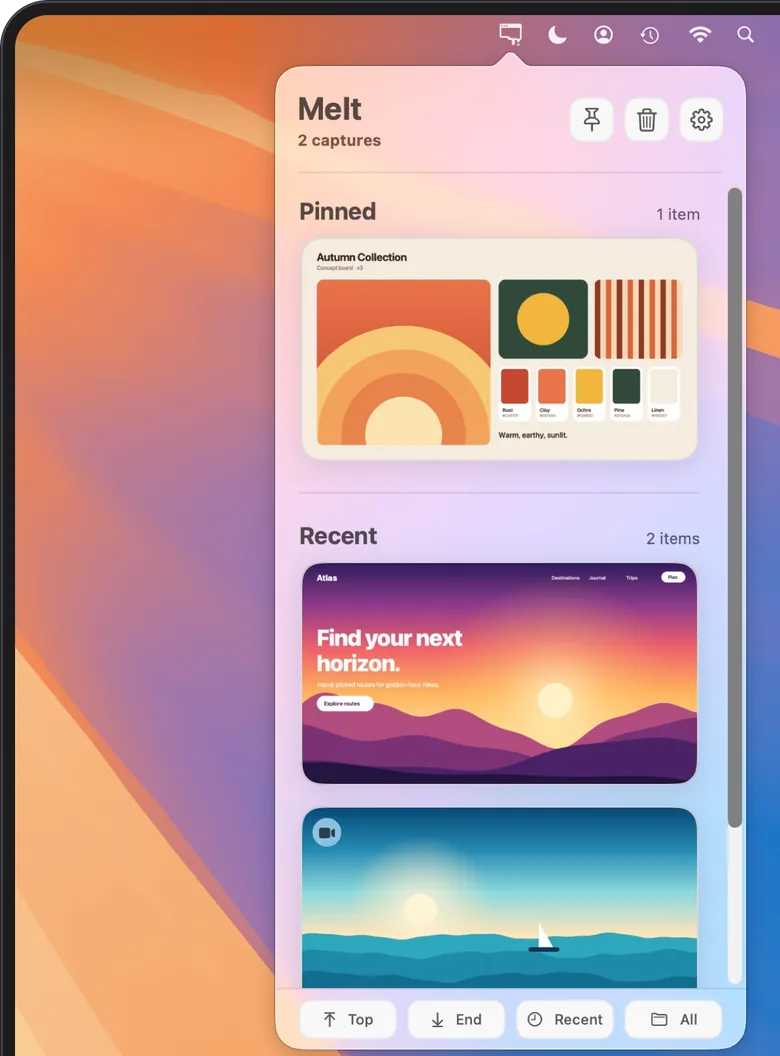
Le registrazioni dello schermo crescono in fretta. Pochi minuti di video a schermo intero possono occupare centinaia di megabyte, spesso più di tutti gli screenshot della scrivania messi insieme. Melt mostra le nuove registrazioni completate salvate nella cartella scelta nel suo pannello della barra dei menu, accanto ai tuoi screenshot. Puoi trascinare l’originale in Slack, Mail o un bug tracker, mostrarlo nel Finder, fissare quelle che ti servono e, se attivi la pulizia, lasciare che le vecchie non fissate finiscano nel Cestino dopo 1, 7 o 30 giorni. La guida per gestire le registrazioni dello schermo descrive questo flusso nel dettaglio.
Se la registrazione non parte o non ha audio
- Nessun audio: apri Opzioni e verifica che sia selezionato un microfono invece di Nessuno. Prima di macOS 27, l’impostazione del microfono da sola non registra l’audio riprodotto sul Mac.
- Permesso del microfono: se QuickTime Player o un’altra app di registrazione chiede l’accesso al microfono, consentilo in Impostazioni di Sistema → Privacy e sicurezza → Microfono.
- Finestra nera o contenuto mancante: alcune app, come l’app Apple TV, bloccano la registrazione dei video protetti.
- La registrazione non si ferma: il pulsante di stop si trova nella barra dei menu. Se la barra dei menu è nascosta, premi Comando-Control-Esc.
Per le istruzioni complete di Apple, consulta come registrare lo schermo del Mac. Melt richiede macOS 15 o versioni successive ed è un acquisto unico senza abbonamento. Scopri le funzioni di Melt e il download.