

¿Tu Escritorio está lleno de capturas de pantalla?
Organiza tus capturas en tu Mac.
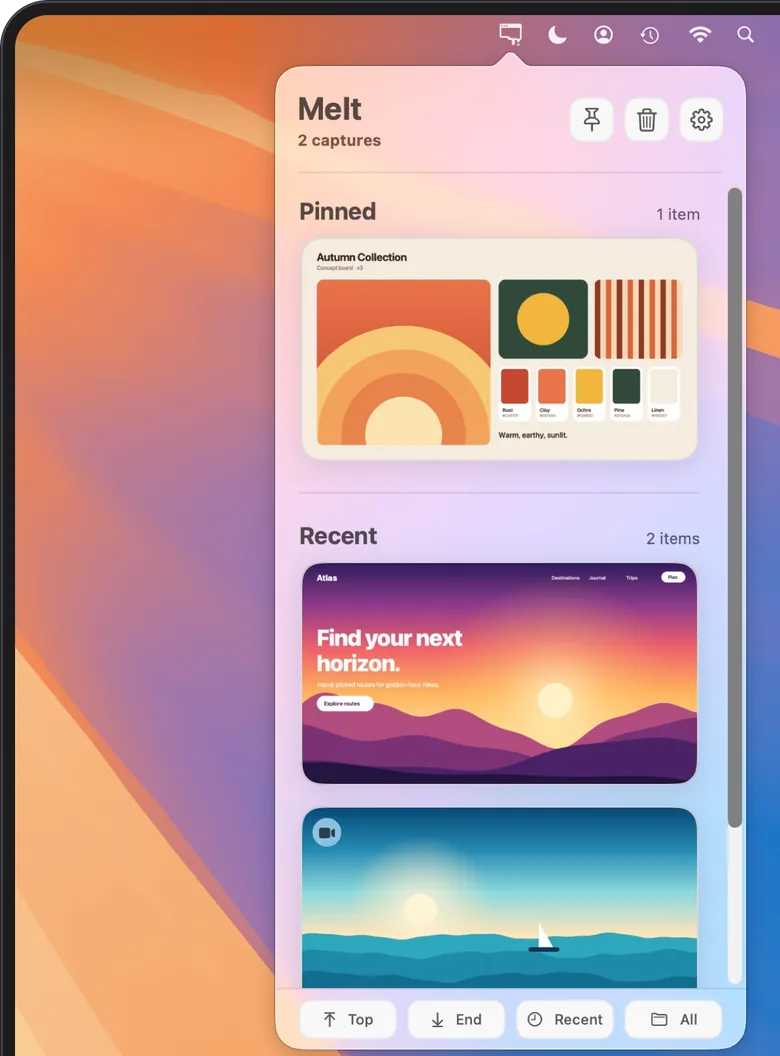
Melt mantiene tus capturas y grabaciones recientes en la barra de menús. Copia imágenes, arrastra los archivos originales a tu trabajo y activa la limpieza si quieres mover las capturas antiguas sin fijar a la Papelera.

 Paga una vez. Úsala siempre.
 - macOS 15 o posterior
- Sin suscripción
- 100 % local
-
Acceso instantáneo
Tus capturas recientes a un clic en la barra de menús.
-
Copia y arrastra a cualquier app
Pega o suelta el original donde lo necesites.
-
Limpieza automática
Las capturas antiguas sin fijar van a la Papelera.
Míralo
Accede más rápido. Ordena sin esfuerzo.
De la barra de menús a cualquier app y, después, en silencio a la Papelera. Un recorrido de 25 segundos.
Copiar y arrastrar
Copia. Arrastra. Listo.
Usa tus capturas recientes al instante, sin buscar entre carpetas.

Copia cualquier captura al portapapeles con un clic o con ⌘C.
Arrastra el archivo original a Mail, Mensajes, Notas, chats, documentos, tickets o al Finder.
Comparte, abre o muestra en Finder directamente desde la tarjeta.
Las capturas nuevas guardadas aparecen mientras Melt está abierto. Si quieres, mantén su panel por encima de otras ventanas.
Limpieza automática
Tus capturas se ordenan solas.
Al activar la limpieza, las capturas antiguas sin fijar se mueven a la Papelera. Fija las que quieras conservar.
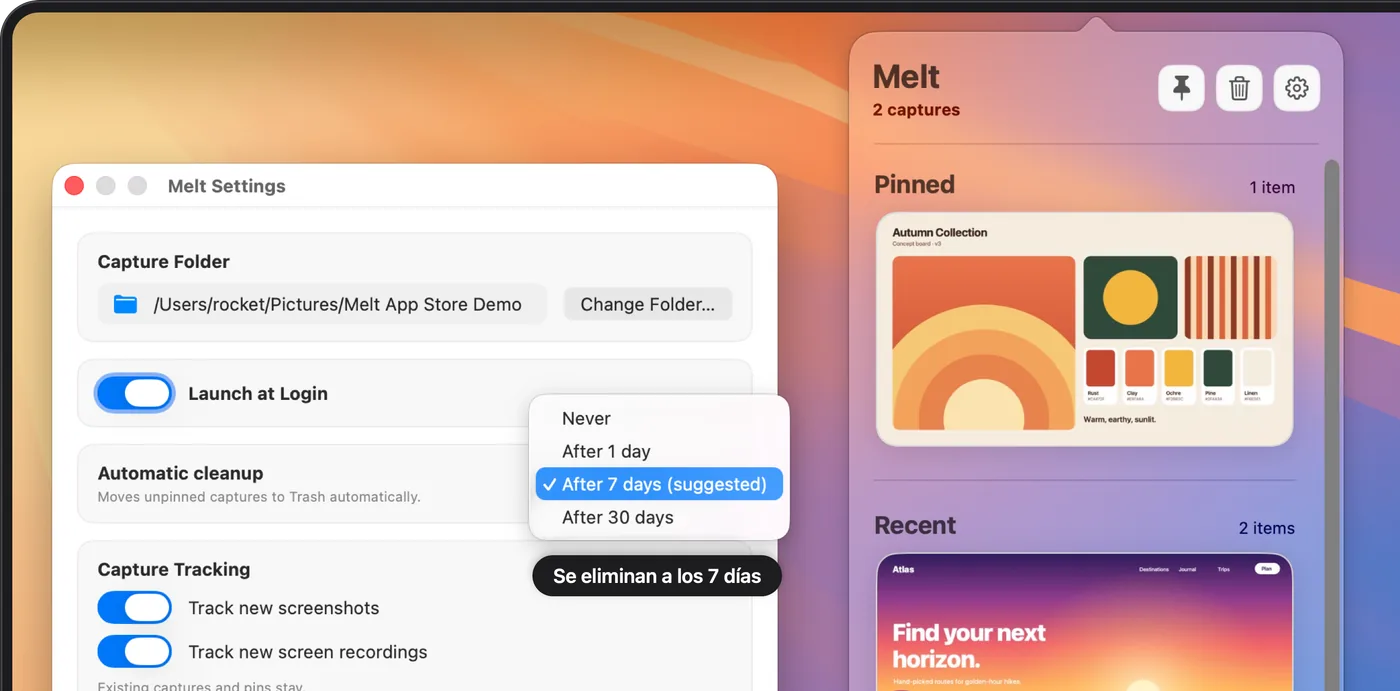
Las capturas antiguas sin fijar se mueven a la Papelera del sistema. Puedes recuperarlas hasta que la vacíes.
Manda a la Papelera todas las capturas sin fijar de una vez, con un clic y confirmación.
También incluye las grabaciones de pantalla, que suelen ser los archivos más pesados del Escritorio.
Teclado
Las manos, en el teclado.
Abre la bandeja y recorre tus capturas sin tocar el ratón.
- ↑↓ Moverte entre capturas
- ↩ Abrir el original
- ⌘C Copiar imagen
- ⌘P Fijar o soltar
- ⌘F Mostrar en Finder
- ⌫ Mandar a la Papelera
Tus archivos siguen siendo tuyos
Sin copias. Sin nube. Sin sorpresas.
Melt trabaja con tus archivos originales, justo donde macOS los guarda.
-
Solo originales
Sin copias ni bibliotecas ocultas. Tu archivo sigue siendo la única fuente.
-
100 % local
Sin cuenta, sin rastreo, sin recopilación de datos.
-
Papelera, nunca borrado
La limpieza usa la Papelera del sistema y está desactivada hasta que la actives.
-
Cualquier carpeta
Funciona con el Escritorio o con cualquier carpeta donde guardes tus capturas.
-
Hecho para Mac
Diseño nativo con modo claro y oscuro, y Liquid Glass en macOS Tahoe.
-
Siempre discreto
Activa la apertura al iniciar sesión para tener Melt listo en la barra de menús.
Cómo funciona
Listo en menos de un minuto.
-
Elige la carpeta
Selecciona la carpeta donde tu Mac guarda las capturas. De forma predeterminada, es el Escritorio.
-
Captura como siempre
Haz capturas y grabaciones con ⇧⌘3, ⇧⌘4 o ⇧⌘5.
-
Haz clic en Melt
Tus capturas te esperan en la barra de menús cuando las necesites.
Melt muestra las capturas nuevas guardadas mientras está abierto y deja intactos los archivos existentes. No importa después las capturas hechas mientras la app estaba cerrada.
Preguntas
Preguntas frecuentes
¿Melt borra mis archivos?
Nunca de forma definitiva. La limpieza automática está desactivada hasta que la actives. Entonces solo mueve las capturas viejas sin fijar a la Papelera del sistema, donde se quedan hasta que la vacíes.
¿Qué pasa con las capturas que ya están en mi Escritorio?
Melt no toca los archivos existentes. Muestra las capturas nuevas guardadas mientras está abierto y no importa después las realizadas con la app cerrada.
Mis capturas se guardan en otra carpeta. ¿Funciona Melt?
Sí. Elige la misma carpeta que tienes configurada en Captura de pantalla › Opciones. Melt funciona con el Escritorio o con cualquier carpeta local.
¿Funciona con grabaciones de pantalla?
Sí. Las grabaciones terminadas con ⇧⌘5 aparecen junto a tus capturas, y la limpieza también puede incluirlas.
¿Es una suscripción?
No. Pagas una vez y la usas para siempre. Sin suscripción, sin compras dentro de la app y sin cuenta.
¿Melt sube mis capturas a internet?
No. Todo se queda en tu Mac. No hay cuenta, ni nube, ni rastreo.
¿Qué Mac son compatibles?
Cualquier Mac con macOS 15 Sequoia o posterior. En macOS Tahoe, Melt usa Liquid Glass.
¿La app está en español?
La interfaz de Melt está en inglés. La web y la ficha del App Store están en español.
Guías de capturas de pantalla en Mac
Encuentra, usa y organiza tus capturas.
Respuestas prácticas sobre la carpeta de capturas, la limpieza y las grabaciones de pantalla.
¿Dónde se guardan las capturas de pantalla en Mac? Encuentra y cambia la carpeta
Encuentra una captura perdida, elige una carpeta propia y conéctala con Melt.
Leer la guíaLimpia automáticamente las capturas de pantalla del Mac con Melt
Elige un plazo para las capturas temporales, protege los originales importantes y entiende qué incluye la limpieza.
Leer la guíaGestiona grabaciones de pantalla recientes en Mac desde la barra de menús
Mantén a mano las grabaciones terminadas mientras las compartes y decide qué originales conservar.
Leer la guíaCómo hacer una captura de pantalla en Mac: todos los atajos y opciones
Todas las formas integradas de capturar la pantalla, desde los tres atajos principales hasta ventanas, temporizador y portapapeles.
Leer la guíaCómo grabar la pantalla en Mac, con o sin audio
Graba la pantalla completa, una ventana o una selección, elige un micrófono y encuentra el archivo terminado.
Leer la guíaCómo evitar que las capturas de pantalla llenen el escritorio del Mac
Saca las capturas nuevas del escritorio, ordena las acumuladas en el Finder y decide cuánto tiempo deben quedarse las capturas temporales.
Leer la guía
Accede más rápido. Ordena sin esfuerzo.
Paga una vez. Úsala para siempre. Sin suscripción, sin cuenta, sin nube.
macOS 15 o posterior