

Gli screenshot si accumulano sulla Scrivania?
Organizza gli screenshot sul tuo Mac.
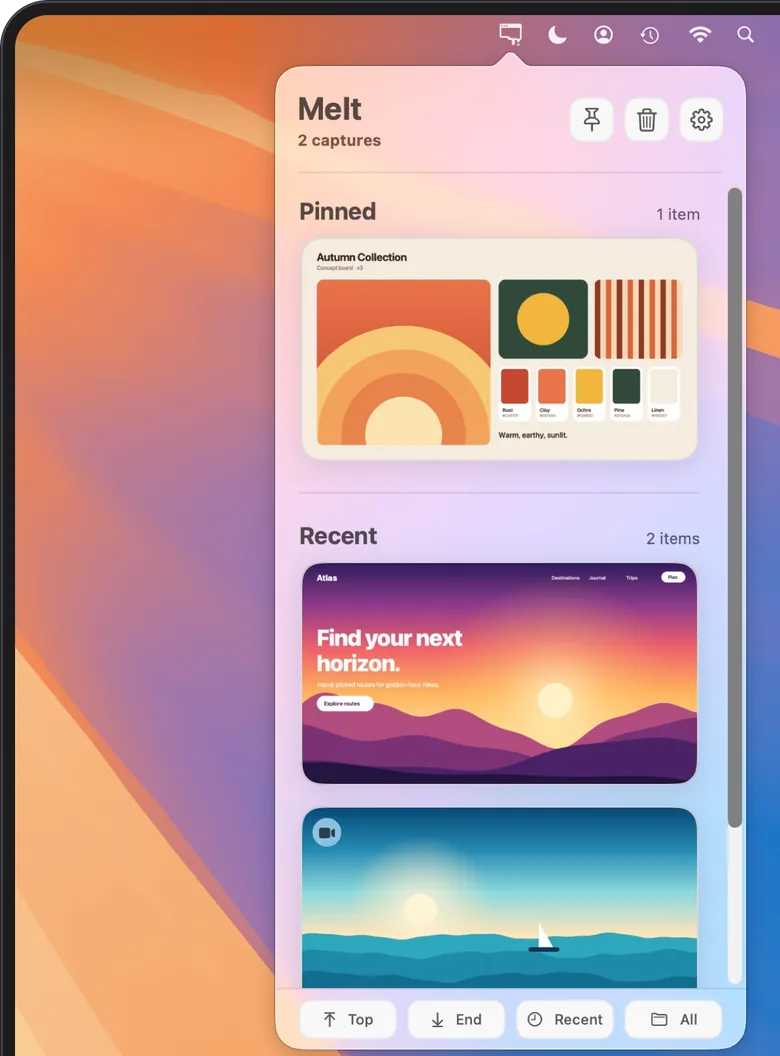
Melt tiene gli screenshot e le registrazioni recenti nella barra dei menu. Copia le immagini, trascina i file originali nel tuo lavoro e attiva la pulizia se vuoi spostare le vecchie catture non fissate nel Cestino.

 Paghi una volta. Tuo per sempre.
 - macOS 15 o successivo
- Nessun abbonamento
- 100% locale
-
Accesso immediato
Catture recenti a un clic dalla barra dei menu.
-
Copia e trascina ovunque
Incolla o rilascia l’originale in qualsiasi app.
-
Pulizia automatica
Le vecchie catture non fissate vanno nel Cestino.
Guarda
Accesso più rapido. Ordine senza fatica.
Dalla barra dei menu a qualsiasi app, poi in silenzio nel Cestino. Un giro di 25 secondi.
Copia e trascina
Copia. Trascina. Fatto.
Usa subito gli screenshot recenti, senza cercare tra le cartelle.

Copia qualsiasi screenshot negli Appunti con un clic o con ⌘C.
Trascina il file originale in Mail, Messaggi, Note, chat, documenti, ticket o nel Finder.
Condividi, apri o mostra nel Finder direttamente dalla scheda.
Le nuove catture salvate compaiono mentre Melt è in esecuzione. Se vuoi, mantieni il pannello sopra le altre finestre.
Pulizia automatica
Gli screenshot si riordinano da soli.
Quando attivi la pulizia, le vecchie catture non fissate vanno nel Cestino. Fissa quelle che vuoi conservare.
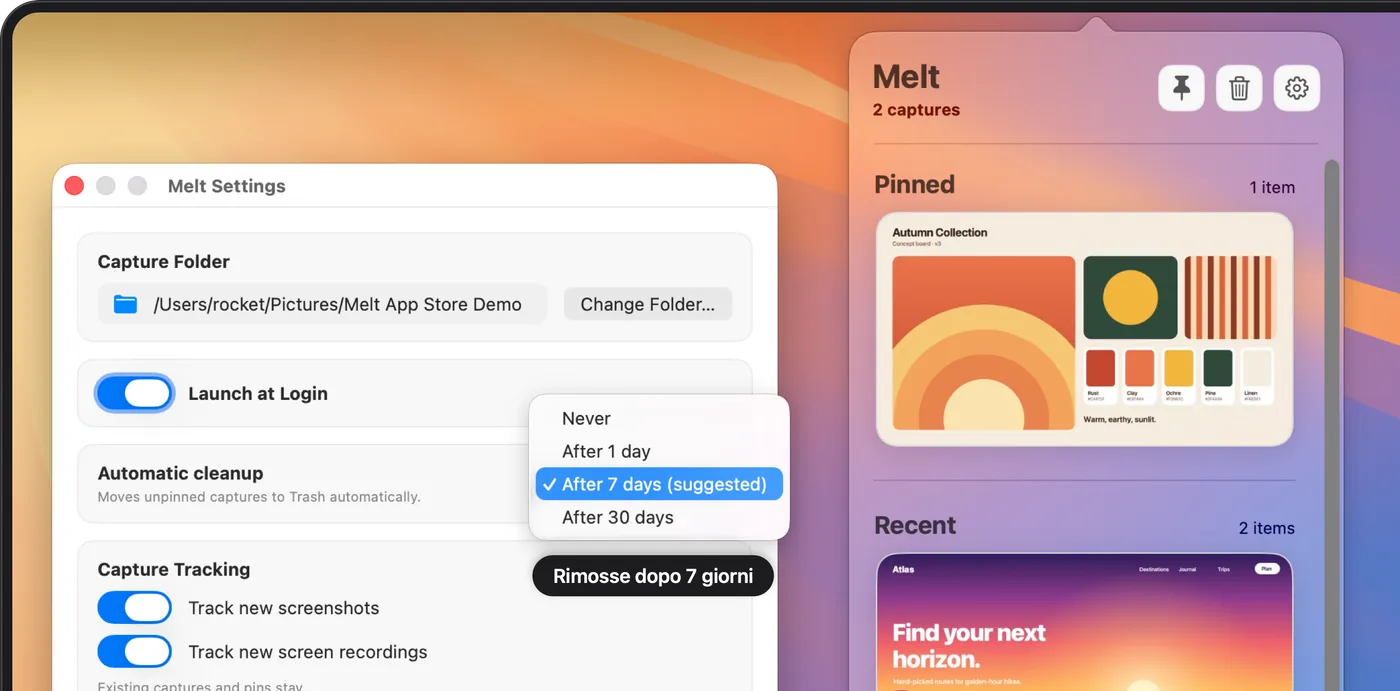
Le vecchie catture non fissate vanno nel Cestino di sistema. Puoi recuperarle finché non lo svuoti.
Sposta nel Cestino tutti gli screenshot non fissati in un colpo solo, con un clic e una conferma.
Sono incluse anche le registrazioni dello schermo, spesso i file più pesanti sulla Scrivania.
Tastiera
Le mani restano sulla tastiera.
Apri il pannello e scorri le tue catture senza toccare il mouse.
- ↑↓ Spostarti tra le catture
- ↩ Apri l’originale
- ⌘C Copia immagine
- ⌘P Fissa o sblocca
- ⌘F Mostra nel Finder
- ⌫ Sposta nel Cestino
I tuoi file restano tuoi
Nessuna copia. Nessun cloud. Nessuna sorpresa.
Melt lavora con i file originali, proprio dove macOS li salva.
-
Solo originali
Nessuna copia, nessuna libreria nascosta. Il tuo file resta l’unica fonte.
-
100% locale
Nessun account, nessun tracciamento, nessuna raccolta di dati.
-
Cestino, mai cancellazione
La pulizia usa il Cestino di sistema e resta disattivata finché non la attivi.
-
Qualsiasi cartella
Funziona con la Scrivania o con qualsiasi cartella in cui salvi gli screenshot.
-
Fatto per il Mac
Design nativo con aspetto chiaro e scuro, e Liquid Glass su macOS Tahoe.
-
Sempre discreto
Attiva l’avvio al login per avere Melt pronto nella barra dei menu.
Come funziona
Pronto in meno di un minuto.
-
Scegli la cartella
Seleziona la cartella in cui il Mac salva gli screenshot. Di default è la Scrivania.
-
Cattura come sempre
Cattura screenshot e registrazioni con ⇧⌘3, ⇧⌘4 o ⇧⌘5.
-
Fai clic su Melt
Le tue catture ti aspettano nella barra dei menu quando ti servono.
Melt mostra le nuove catture salvate mentre è in esecuzione e lascia intatti i file già presenti. Non importa in seguito le catture fatte mentre l’app era chiusa.
FAQ
Domande e risposte
Melt elimina i miei file?
Mai in modo definitivo. La pulizia automatica resta disattivata finché non la attivi. Poi sposta solo le vecchie catture non fissate nel Cestino di sistema, dove restano finché non lo svuoti.
E gli screenshot che sono già sulla Scrivania?
Melt lascia intatti i file già presenti. Mostra le nuove catture salvate mentre è in esecuzione e non importa in seguito quelle fatte con l’app chiusa.
I miei screenshot vengono salvati altrove. Melt funziona?
Sì. Scegli la stessa cartella impostata in Istantanea schermo › Opzioni. Melt funziona con la Scrivania o con qualsiasi cartella locale.
Supporta le registrazioni dello schermo?
Sì. Le registrazioni completate con ⇧⌘5 compaiono accanto agli screenshot, e la pulizia può includerle.
È un abbonamento?
No. Paghi una volta e la usi per sempre. Nessun abbonamento, nessun acquisto in-app, nessun account.
Melt carica online le mie catture?
No. Tutto resta sul tuo Mac. Non c’è nessun account, nessun cloud e nessun tracciamento.
Quali Mac sono supportati?
Qualsiasi Mac con macOS 15 Sequoia o successivo. Su macOS Tahoe, Melt usa Liquid Glass.
L’app è in italiano?
L’interfaccia di Melt è in inglese. Il sito e la scheda dell’App Store sono in italiano.
Guide agli screenshot su Mac
Trova, usa e riordina le tue catture.
Risposte pratiche sulla cartella degli screenshot, la pulizia e le registrazioni dello schermo.
Dove vengono salvati gli screenshot su Mac? Trova e cambia la cartella
Trova uno screenshot mancante, scegli una cartella dedicata e collegala a Melt.
Leggi la guidaPulisci automaticamente gli screenshot su Mac con Melt
Scegli un limite di età per le catture temporanee, proteggi gli originali utili e capisci cosa include la pulizia.
Leggi la guidaGestisci le registrazioni recenti dello schermo su Mac dalla barra dei menu
Tieni a portata di mano le registrazioni completate mentre le condividi e scegli quali originali conservare.
Leggi la guidaCome fare uno screenshot su Mac: tutte le scorciatoie e le opzioni
Tutti i modi integrati per acquisire lo schermo, dalle tre scorciatoie principali a finestre, timer e Appunti.
Leggi la guidaCome registrare lo schermo su Mac, con o senza audio
Registra l’intero schermo, una finestra o una selezione, scegli un microfono e trova il file finito.
Leggi la guidaCome evitare che gli screenshot riempiano la scrivania del Mac
Togli i nuovi screenshot dalla scrivania, riordina quelli accumulati nel Finder e decidi quanto devono restare gli screenshot temporanei.
Leggi la guida
Accesso più rapido. Ordine senza fatica.
Paghi una volta. Usala per sempre. Niente abbonamento, account o cloud.
macOS 15 o successivo